Crear Solicitud de Crédito
Indice
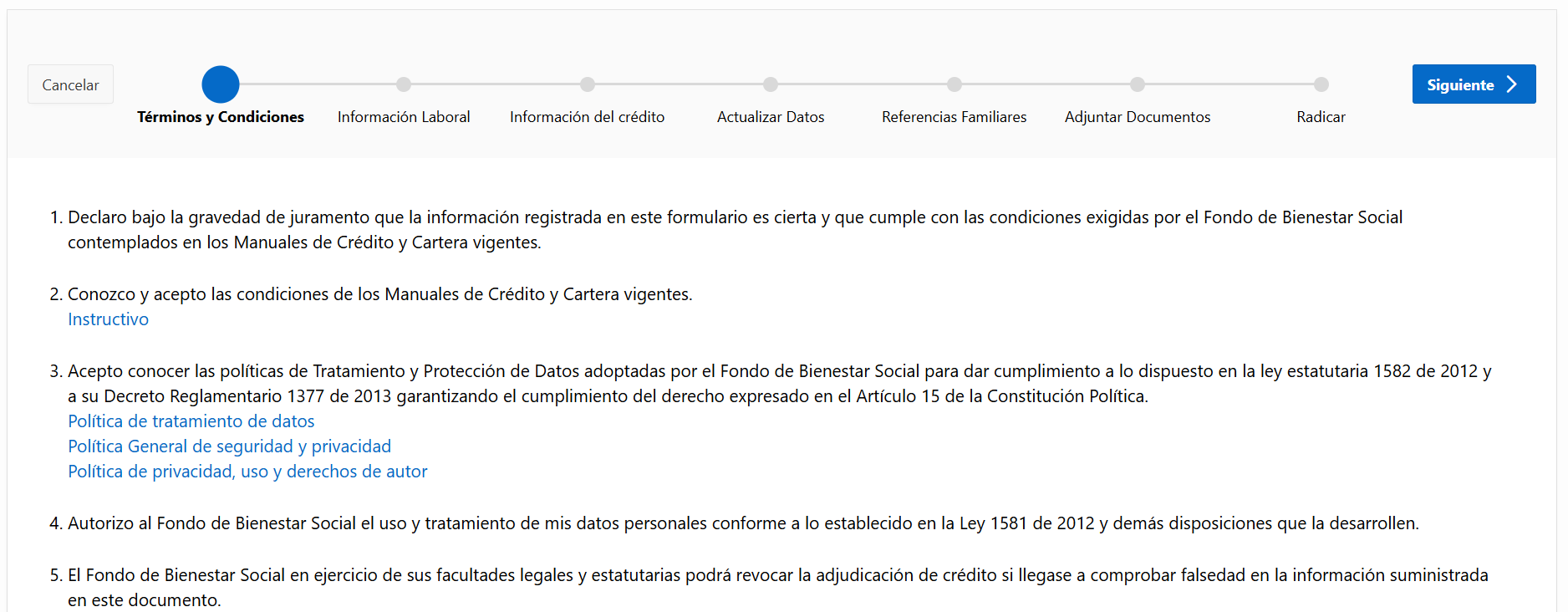
Una vez que hemos seleccionado la opción Crear Solicitud de Crédito, se iniciará un proceso para la creación de una nueva solicitud de crédito. En la parte superior se indican todos los pasos que comprende este proceso, así como el proceso en el cual está situado el usuario actualmente.

Términos y condiciones
Este es el primer paso. El usuario deberá leer todos los términos y condiciones, y deberá marcar la opción Acepto Términos y Condiciones para poder continuar al siguiente paso.
Información laboral
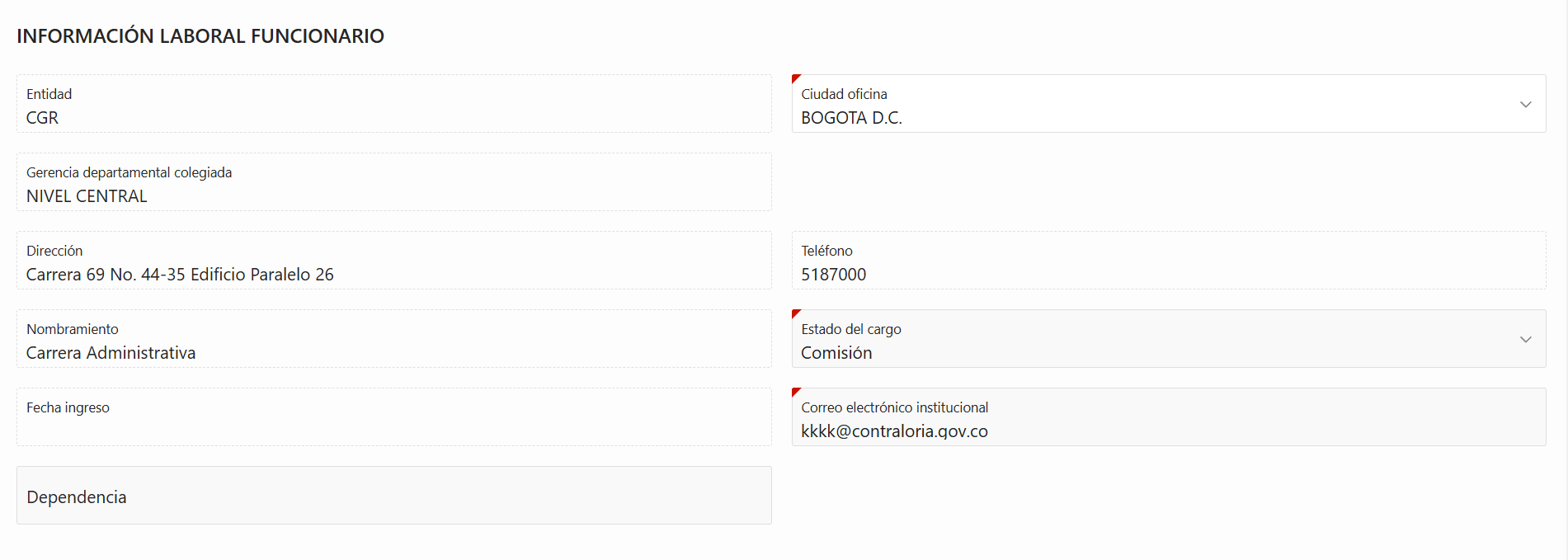
En este paso, es necesario completar o actualizar los datos relacionados con la información laboral del usuario. Los datos que se deben diligenciar son:
- Ciudad oficina.
- Estado del cargo.
- Correo electrónico institucional.
A continuación, se presenta la sección diligenciada.
Información del crédito
En este paso, se debe diligenciar la información relacionada especificamente a la solicitud que se desea radicar. Es importante tener en cuenta el orden para esto.
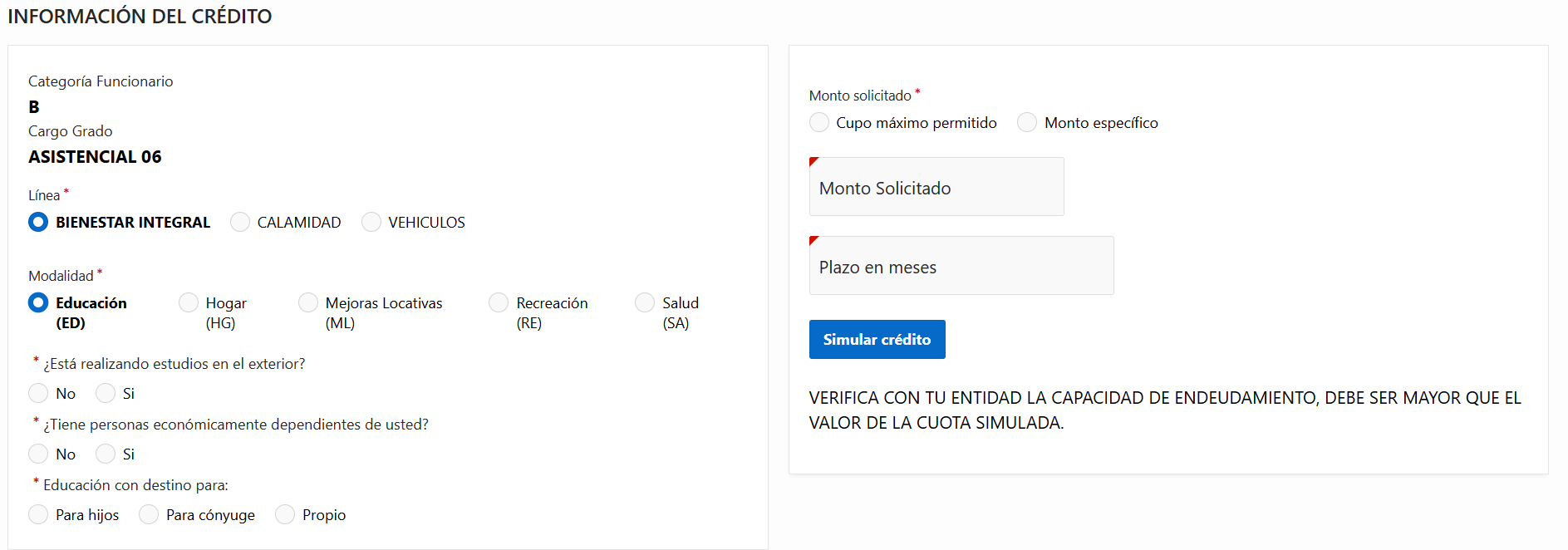
Se debe seleccionar primero la Línea del crédito. Este es el primer campo que se encuentra en la parte izquierda del formulario.
| Una vez se ha diligenciado la línea, se habilitará el campo Modalidad. | Una vez se ha diligenciado la modalidad, se habilitará el campo Categoría.
Después, se debe agregar el monto solicitado, puede elegir entre el cupo máximo permitido o un monto especifico.
Finalmente, se presenta el plazo en meses. Para las líneas de vivienda o vehículo, el plazo se calculará automáticamente como el máximo. En caso de seleccionar la línea de bienestar o la línea de calamidad se podrá escoger el plazo entre un rango de meses.
A continuación, se presenta la sección diligenciada.
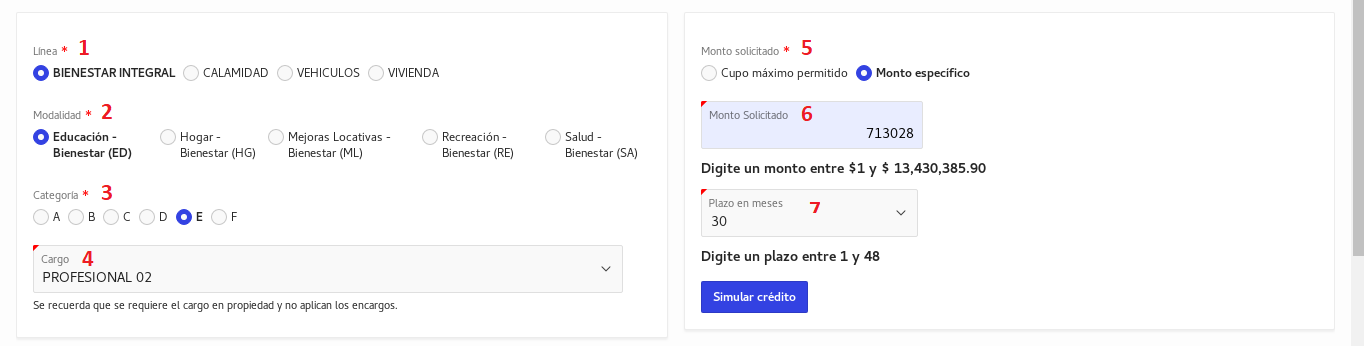
Adicionalmente, se aprecia un botón con el nombre Simular crédito, el cual es opcional. Si se desea ver una simulación del crédito con los datos que se han ingresado, se debe dar click en este botón, y aparecerá otro botón al lado denominado Ver simulación. Este botón abrirá una ventana auxiliar con los detalles de la simulación.
| NOTA: Para más información sobre la ventana de simulación, ir a la sección Ventana de simulación en este instructivo.
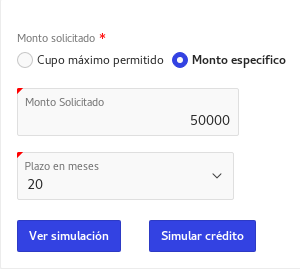
Se pueden hacer tantas simulaciones como se necesiten. Para crear una nueva simulación solo hace falta ajustar los valores del formulario y volver a dar click en el botón Simular crédito.
Actualización de datos
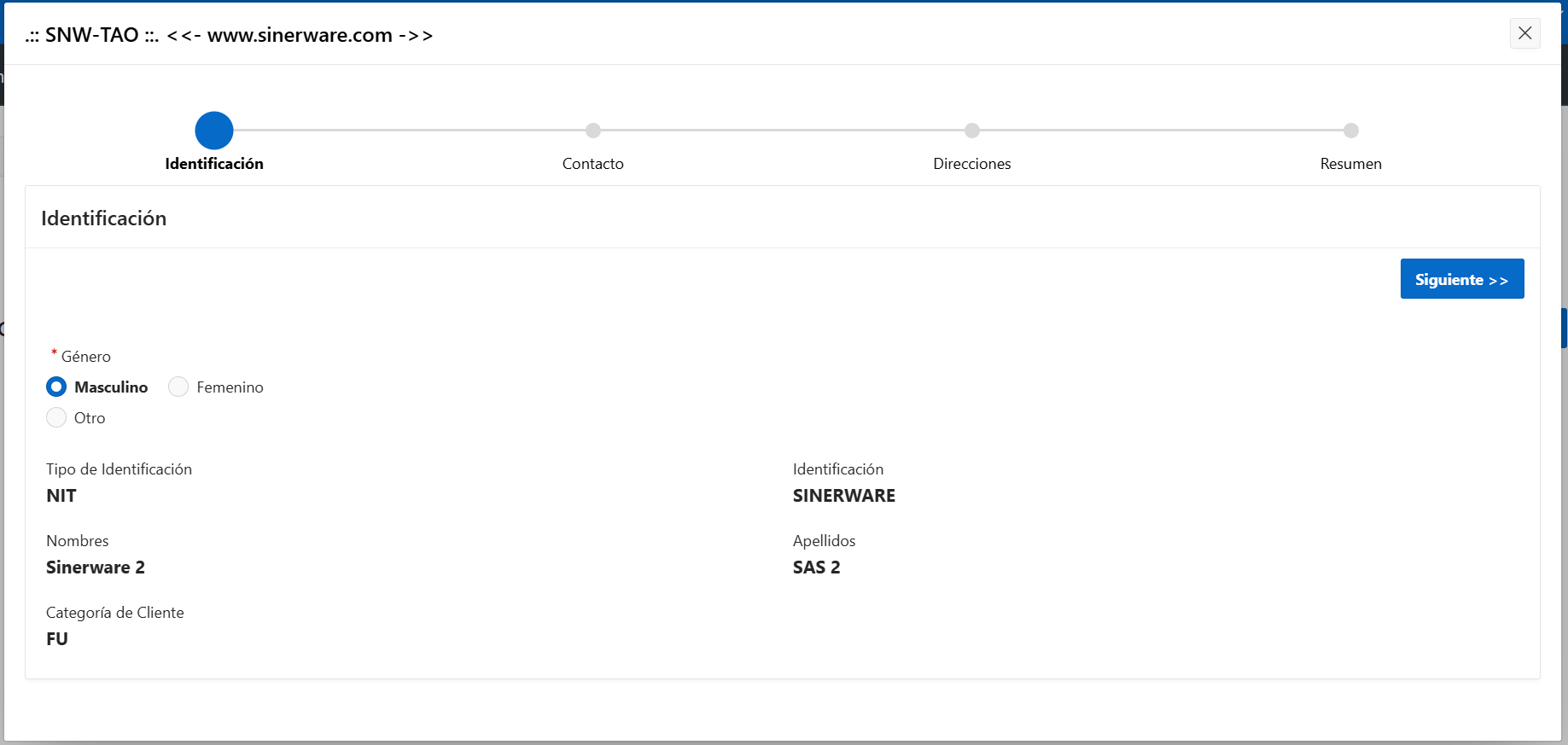
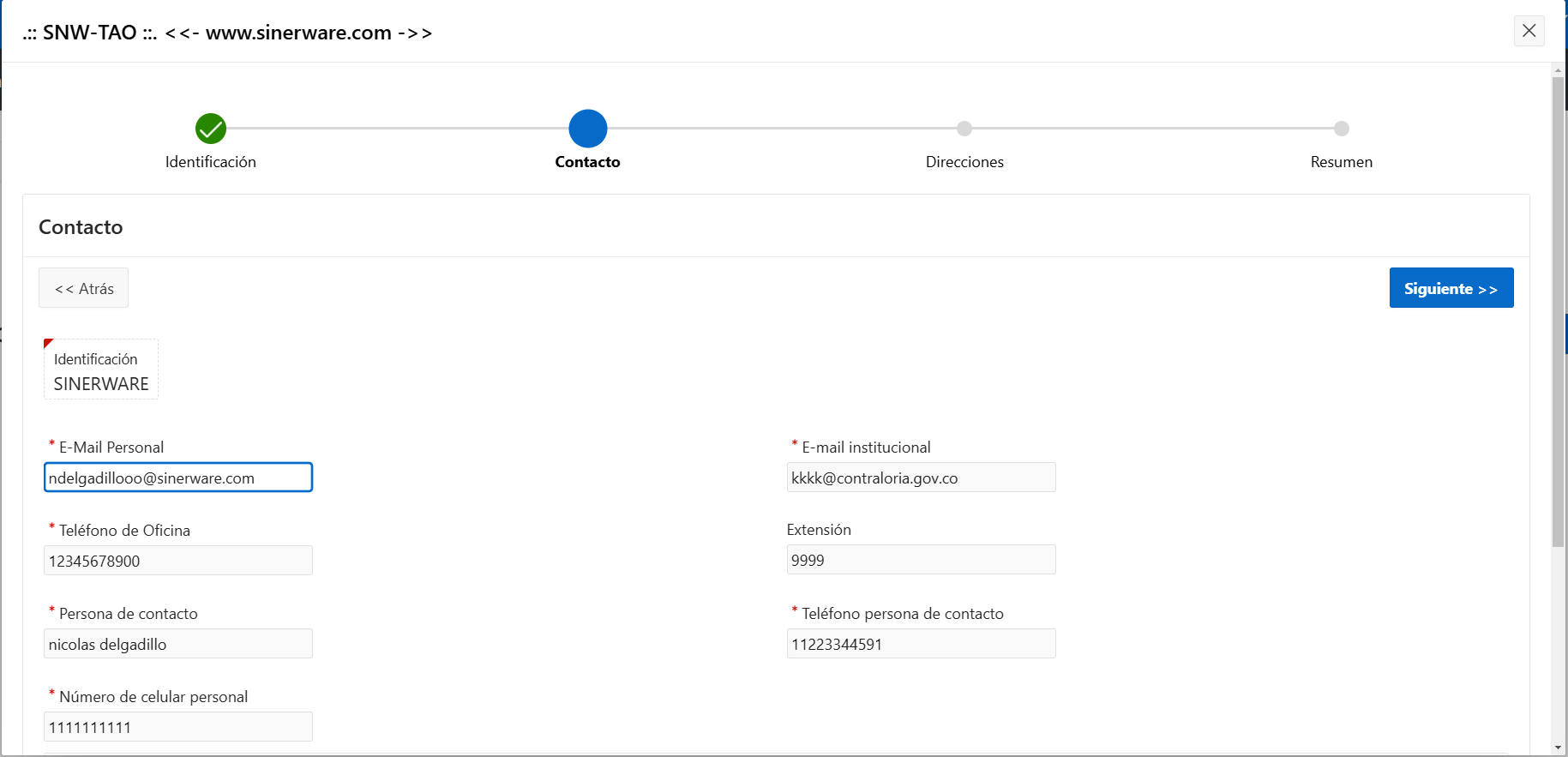
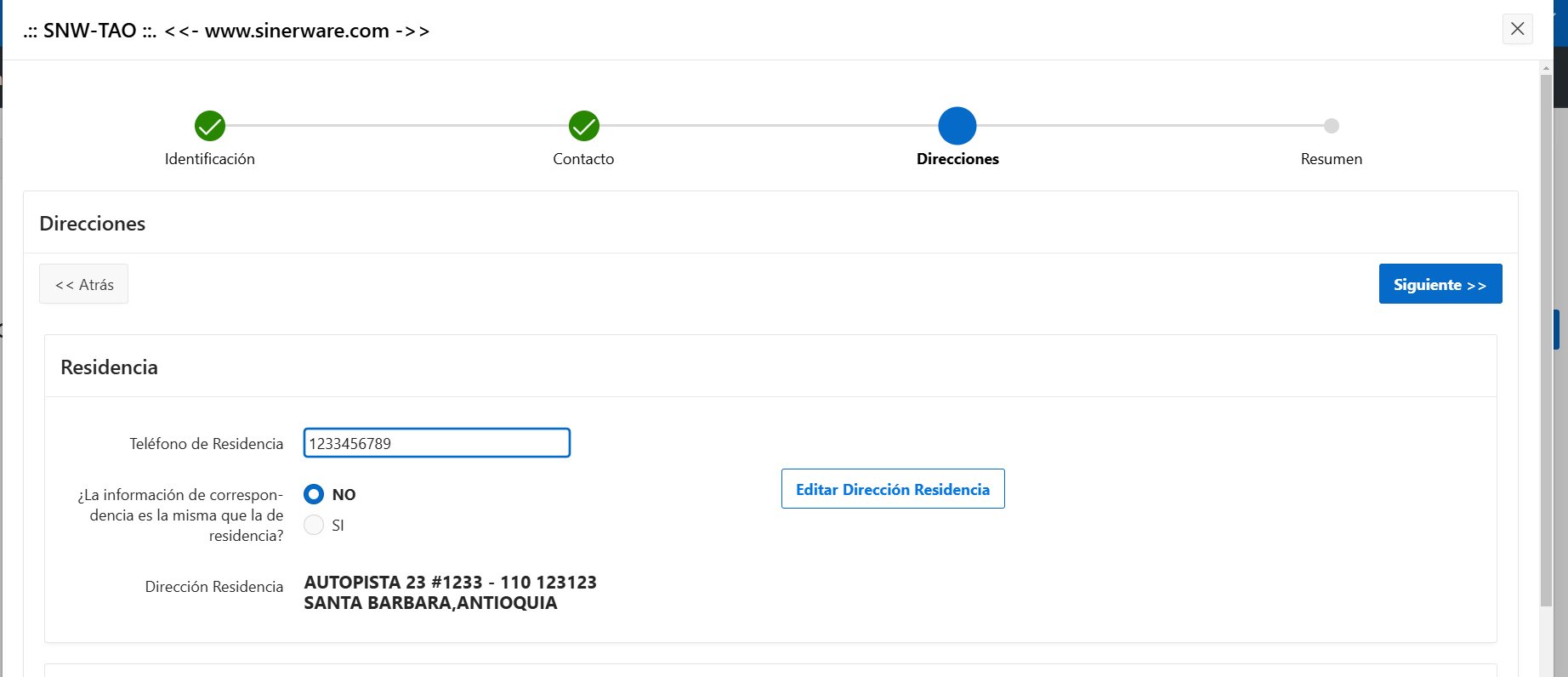
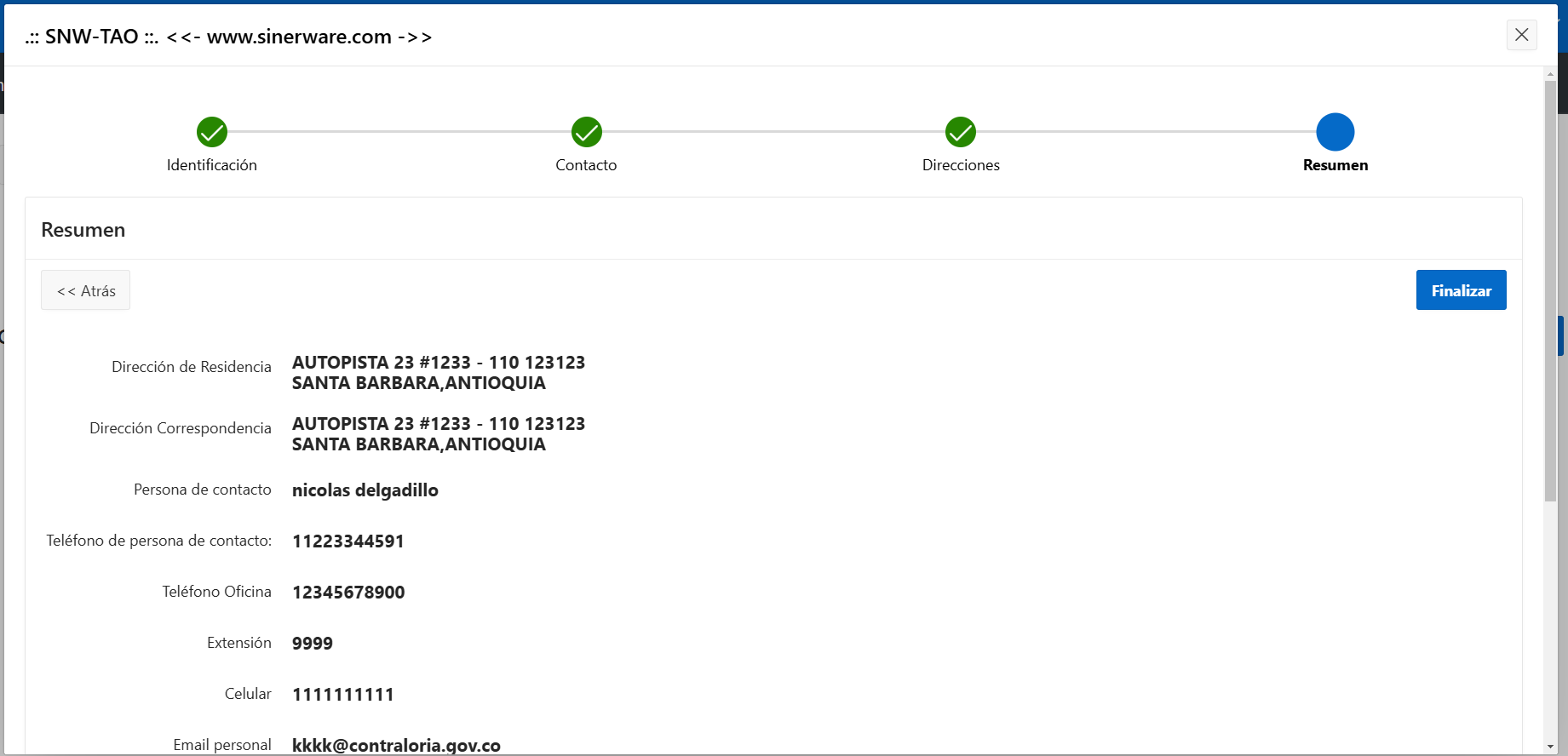
En este paso, se cargará la información personal del usuario, la cual se puede actualizar con el botón de Actualizar datos.
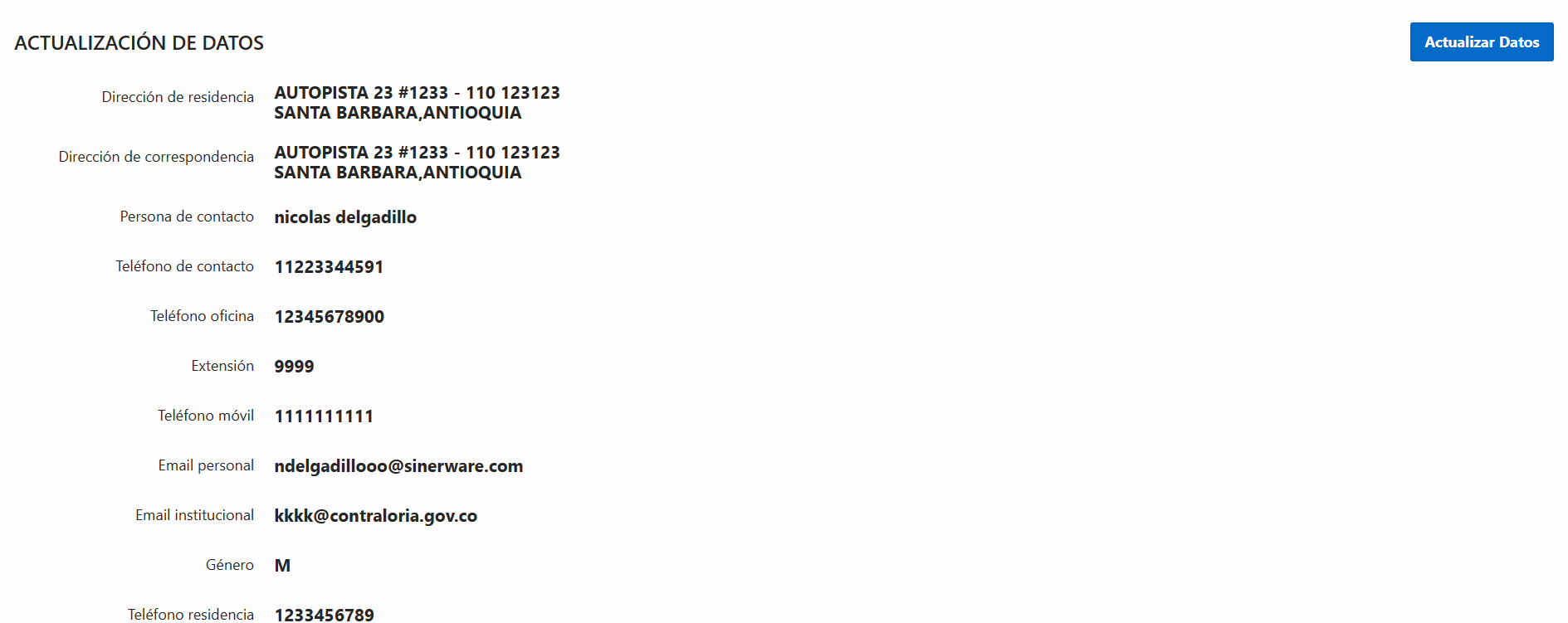
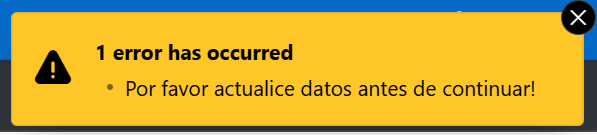
No se le permitirá avanzar sin haber actualizado sus datos.
Al presionar el botón Actualizar Datos se nostrará una modal donde se paso a paso se pueden actualizar los datos
Finalmente, no olvidar marcar la opción que está al final:
"Doy fe que la información suministrada en el formulario de actualización de datos es real, por tanto, autorizo su verificación con las fuentes de procedencia de ser necesario.",
para pasar al siguiente proceso.
Al finalizar la modal regresará a la actividad de actualización de datos
Al precionar el botón Siguiente avanzaremos a la actividad de referencias familiares
Referencias familiares
En este paso, se deben diligenciar dos referencias familiares, en donde los teléfonos celulares deben ser de 10 dígitos. El sistema No permitirá continuar si se diligencian menos o mas de 2 referencias. Una vez se hayan diligenciado las referencias, dar click en Guardar. A continuación se presenta un ejemplo.
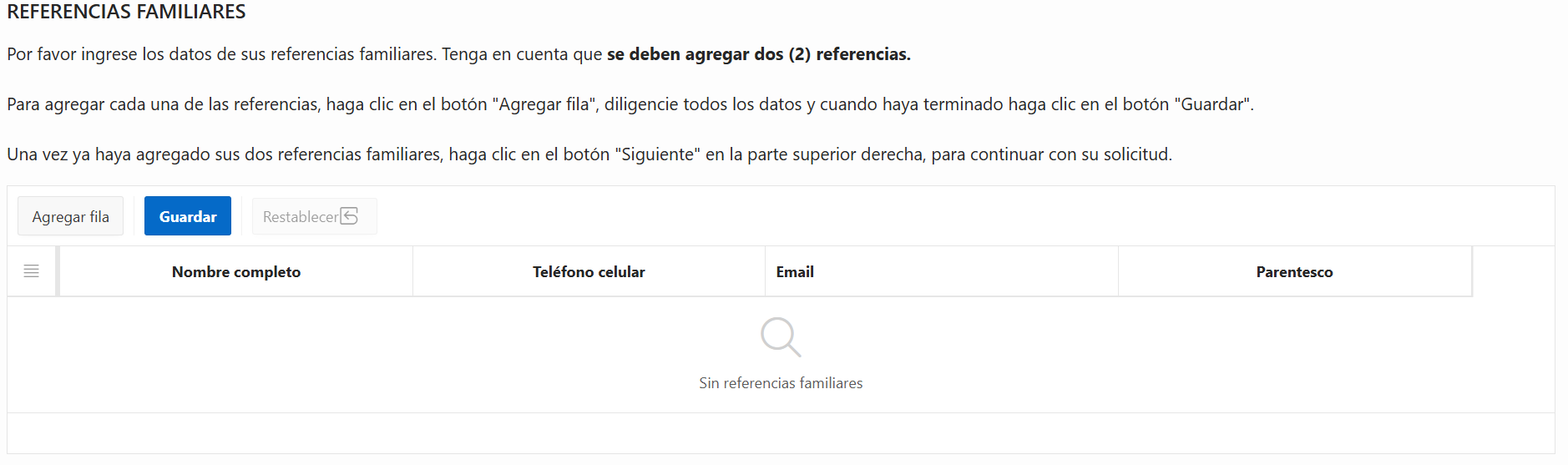

En caso de que se hayan guardado mas de dos referencias familiares, se pueden eliminar las filas. Para hacerlo, dar click en el ícono encerrado en rojo de la fila que se quiere eliminar como se muestra a continuación.

Luego dar click en la opción Suprimir Fila.
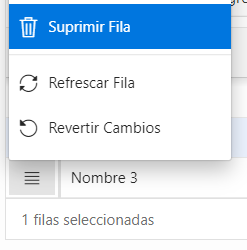
Después de suprimir las filas equivocadas, dar click en Guardar nuevamente para poder continuar.
Adjuntar documentos
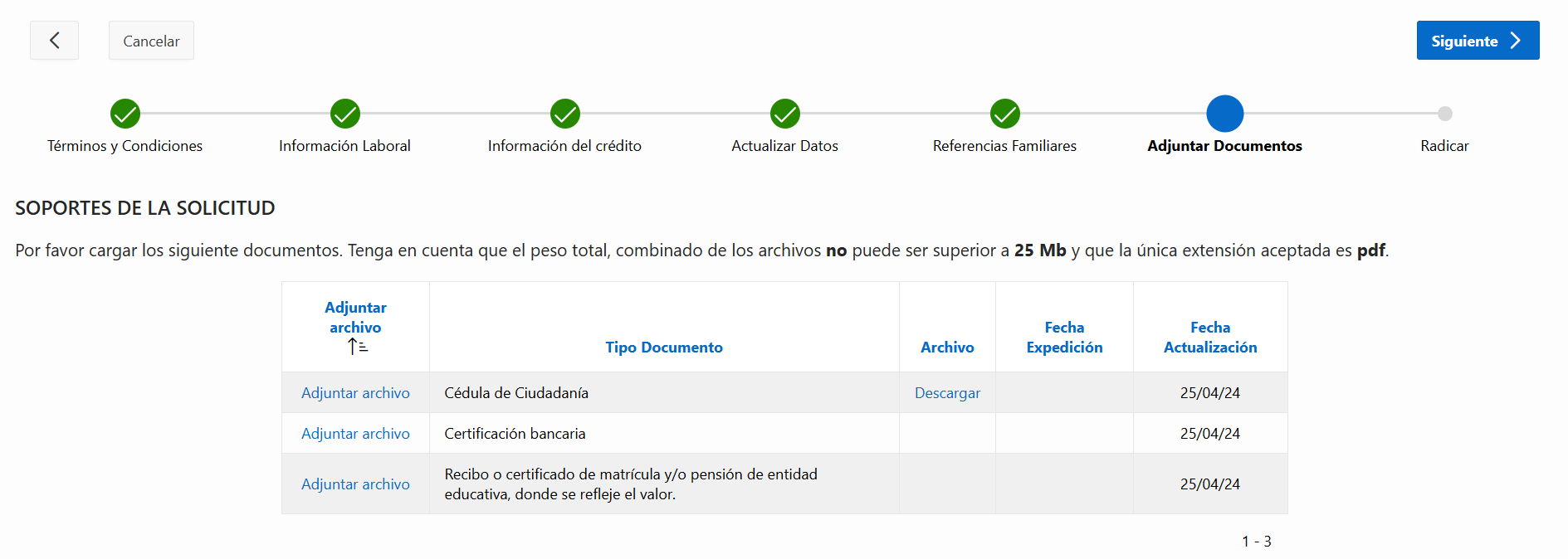
En este paso, se deben cargar en los formatos PDF, JPG o PNG, los
documentos correspondientes según la línea de crédito escogida y la
modalidad. Existen documentos obligatorios y documentos opcionales. Los
documentos que se deben adjuntar obligatorios son los que tienen el *.
A continuación, se presenta un ejemplo de los documentos que se
solicitan para un crédito de bienestar en la modalidad educación:
Radicar
Este es el último paso antes de radicar la solicitud. Se puede apreciar
el resumen de la solicitud tal como se ha venido
diligenciando.
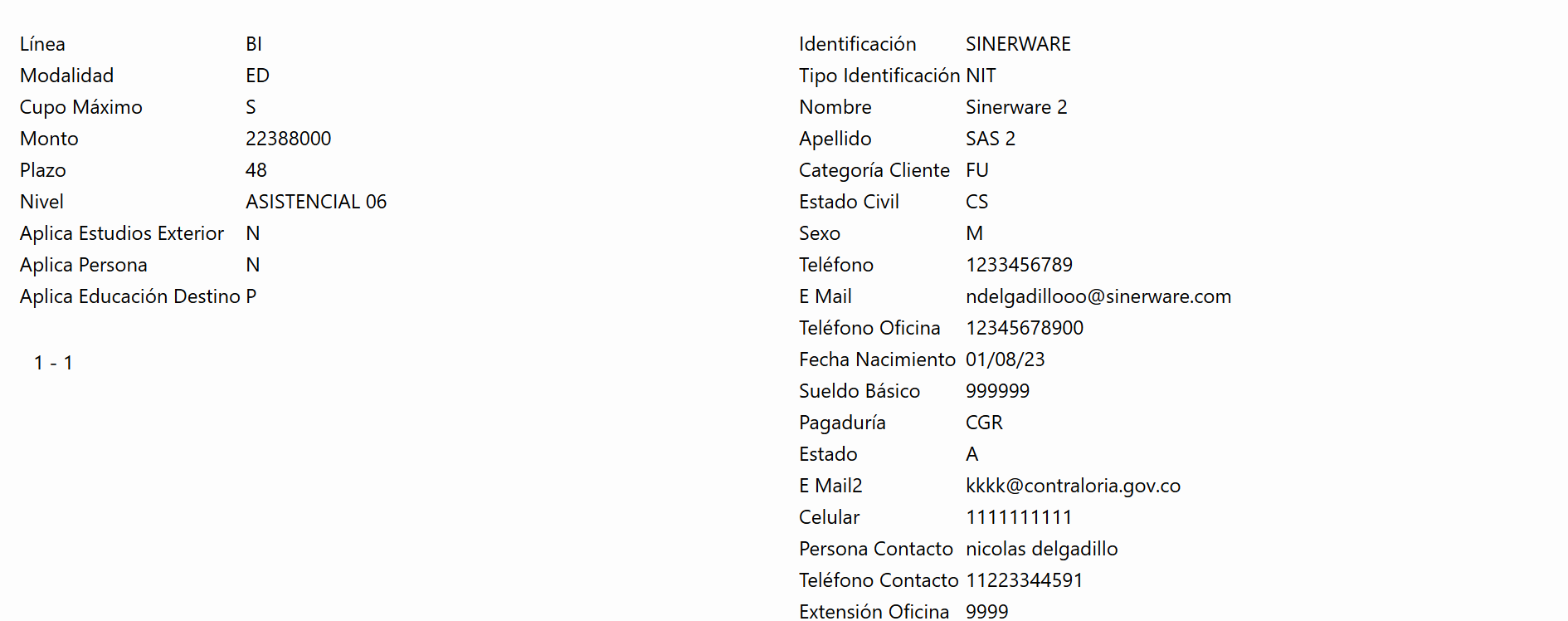

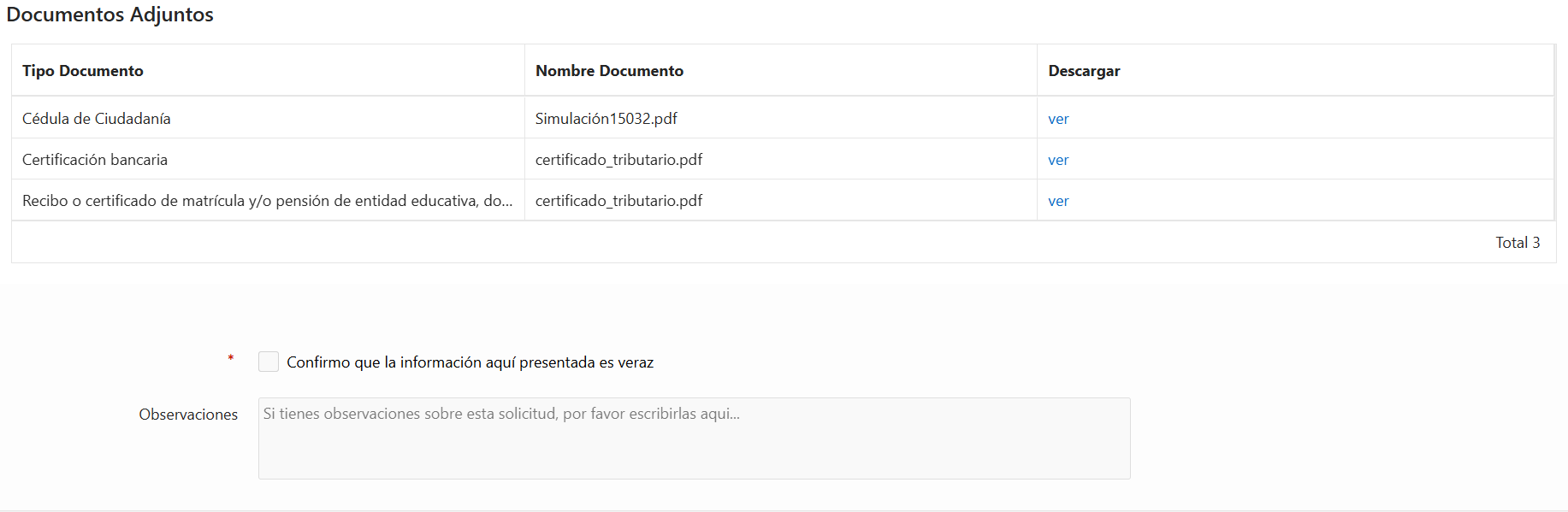
En la parte inferior, se encuentran los documentos adjuntados en el paso anterior los cuales deben ser revisados mediante el link Ver. También hay un último campo para las observaciones el cual es opcional. Por último, si todo está correcto se debe seleccionar la casilla de confirmación indicando que la información presentada es veraz.
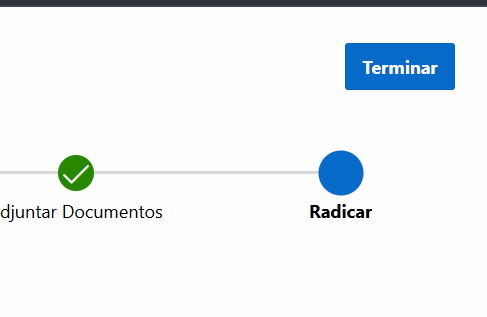
Para radicar la solicitud de crédito, dar clic en el botón Terminar
en la parte superior derecha. Tras unos pocos segundos se redirigirá al
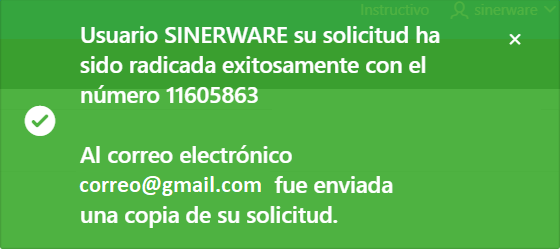
menú principal. Se podrá ver el mensaje de confirmación en un recuadro
similar al siguiente.
Simulador
Una vez que hemos seleccionado la opción Simulador, se abrirá una página con un formulario que solicitará los datos de una hipotética solicitud de crédito, para poder generar una simulación del crédito. (Es muy similar a la sección de información de crédito en la creación de una solicitud).
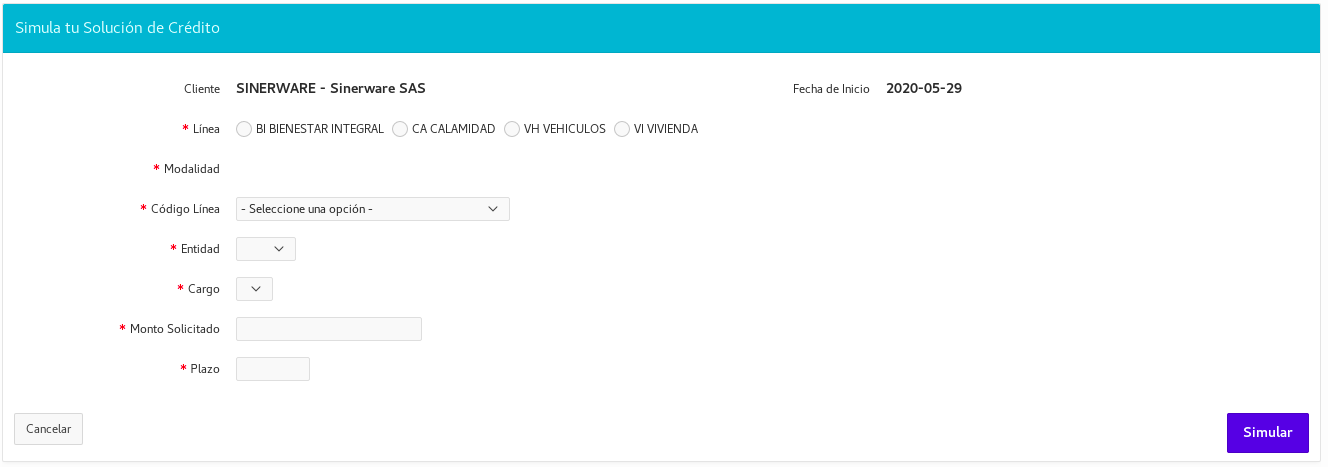
Al dar click en el botón Simular se creará la simulación, y aparecerá un botón con el nombre Ver simulación. Al dar click en este botón se abrirá una ventana auxiliar donde se mostrará el resultado de la simulación.
Ventana de simulación
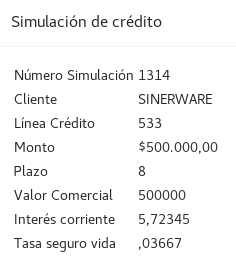
Esta ventana se compone de tres secciones:
Datos del crédito
En esta sección se presentan datos unitarios relacionados a la solicitud de crédito. A continuación un ejemplo.
Cuota mensual
Donde se Presenta el valor monetario que debe cancelarse mensualmente. A continuación un ejemplo.

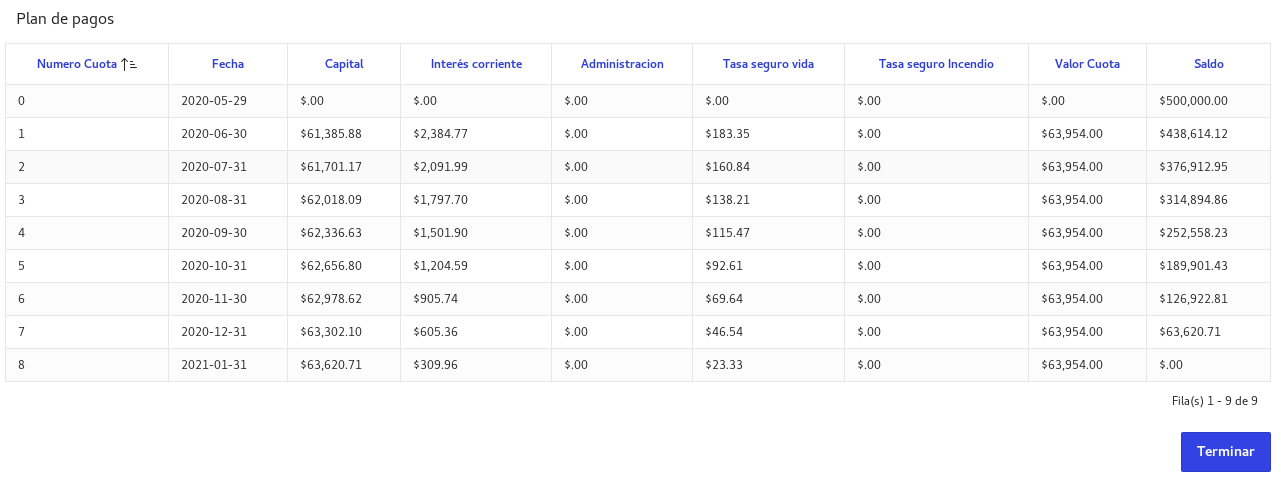
El plan de pagos
En la cual se presenta una tabla de amortización de los pagos de las cuotas. A continuación un ejemplo.