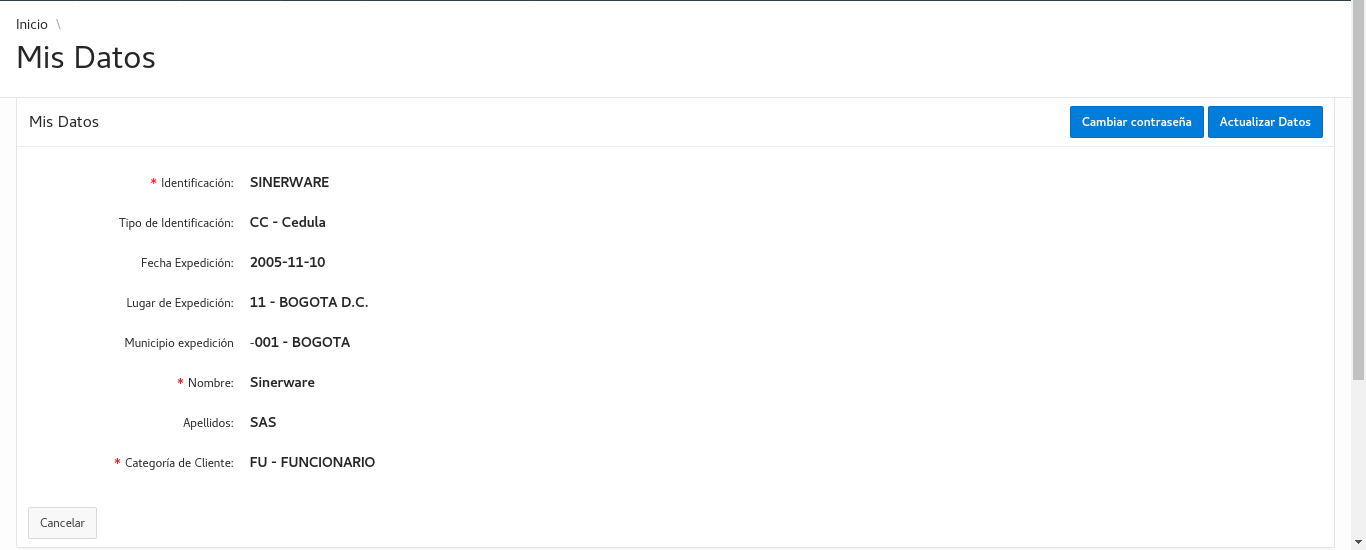
Mis Datos
Una vez que hemos seleccionado la opción Mis datos, se mostrarán los datos más importantes del usuario, así como dos botones en la parte derecha para Cambiar contraseña y Actualizar los datos.
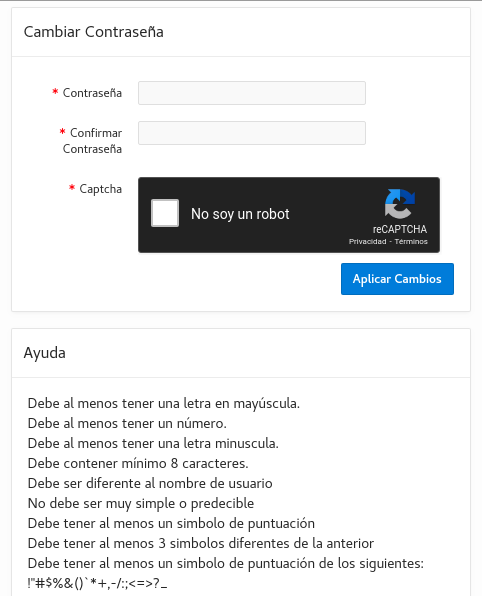
Cambiar contraseña
Se presentará una ventana con dos campos denominados Contraseña y Confirmar contraseña para determinar la nueva contraseña del usuario. Cabe recalcar que deben ser idénticas en cambos campos para poder realizar el cambio. Adicionalmente, se debe seleccionar el captcha para poder aplicar los cambios. En la parte inferior se muestran las condiciones que debe cumplir la contraseña.
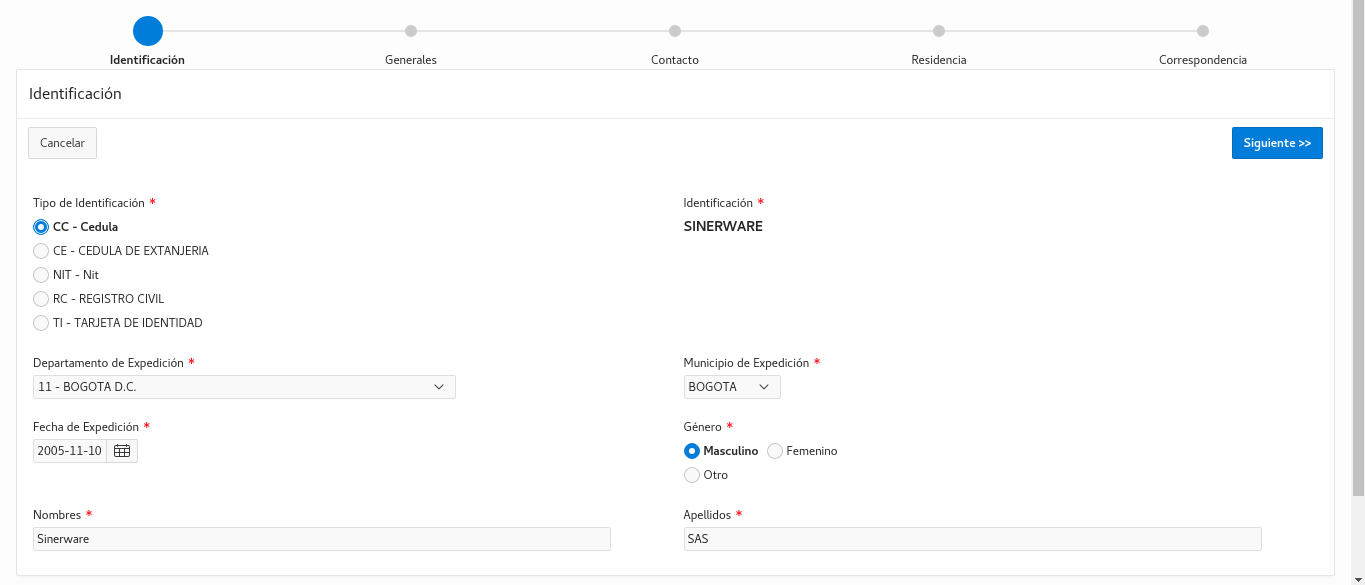
Actualización de datos
Este proceso consiste en 5 pasos. En cada paso se podrán actualizar distintos tipos de datos del usuario. Para avanzar al siguiente paso, se debe hacer clic en Siguiente >>.
A continuación, se presenta la sección diligenciada.
En el paso Residencia, es posible actualizar la dirección de residencia haciendo clic en el botón Editar dirección residencia.

A continuación, se presenta esta ventana emergente diligenciada, donde los campos obligatorios tienen un *:
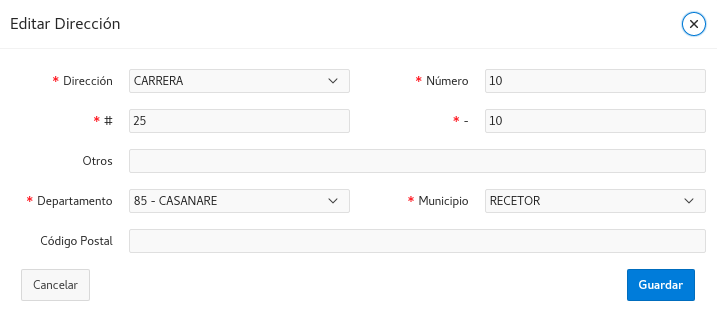
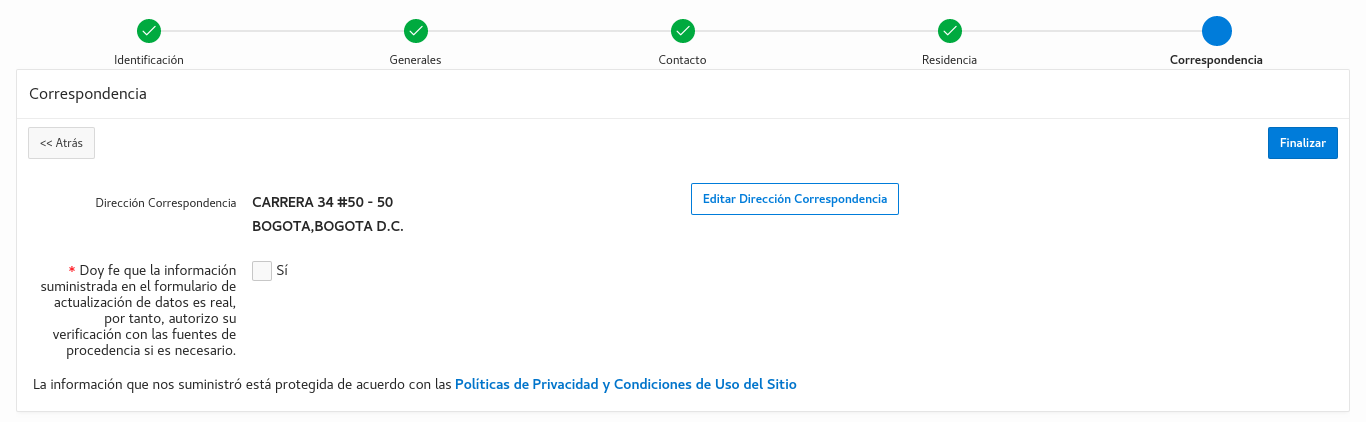
De forma similar, se puede diligenciar la dirección de correspondiente. Finalmente, para terminar el proceso de actualización de datos se debe marcar la casilla dando fe de que la información suministrada es real y se autoriza a la verificación mediante fuentes de procedencia.