Manual de Usuario - Cesantías - Público
Contenido:
- Introducción
- Acceso al Módulo
- Funcionalidades Principales
- Bandeja de solicitudes de cesantías en trámite
- Bandeja de solicitudes de cesantías históricas
- Formulario de radicación
- Soporte y Contacto
Introducción
El módulo de cesantías busca permitir la radicación y mantenerse informado sobre el estado de solicitudes de cesantías. Las solicitudes de cesantías pueden ser solicitadas de manera parcial o total, el sistema TAO solo permite solicitudes parciales de cesantías.
Este documento presenta las principales características del módulo público y su uso.
Acceso al Módulo
Ingresar al aplicativo. Clic aquí para ingresar.
Iniciar sesión en el sistema.
Dirigirse al módulo de cesantías.
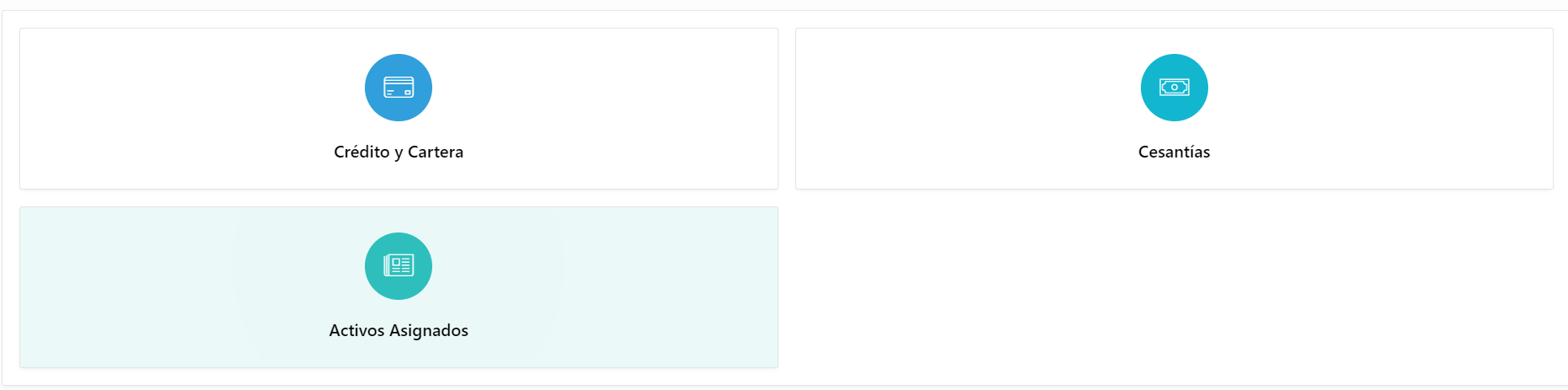
Funcionalidades Principales
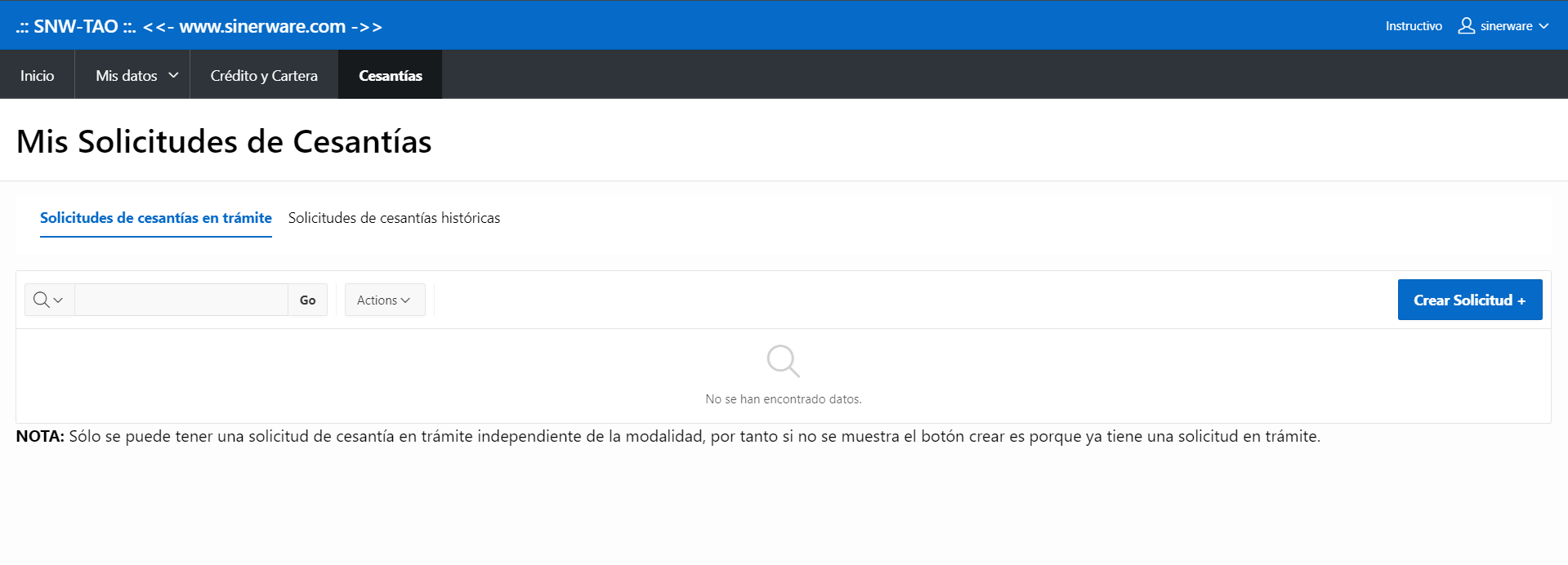
El módulo está basado principalmente en 2 bandejas solicitudes en trámite y solicitudes históricas:
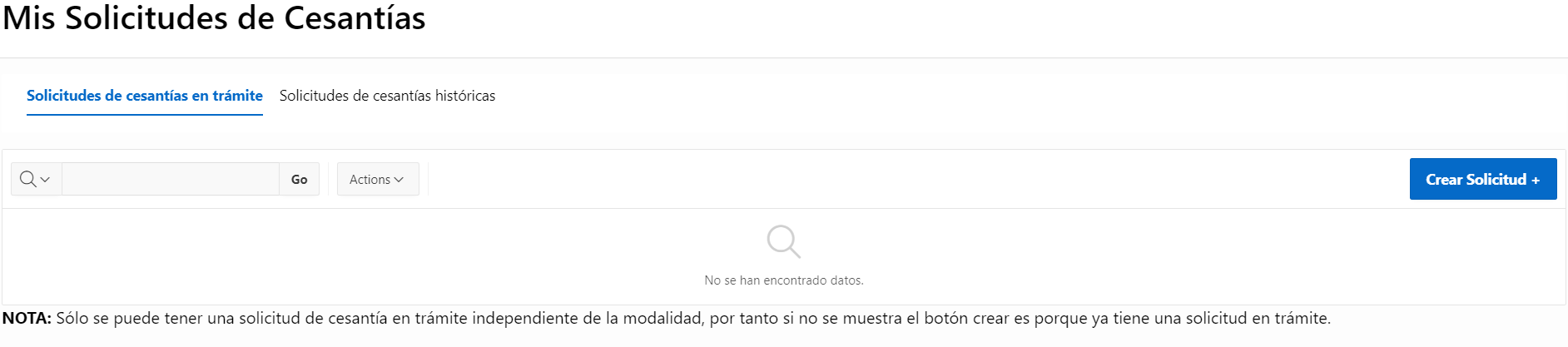

Las solicitudes históricas son todas aquellas solicitudes que han terminado su ciclo de vida de proceso.
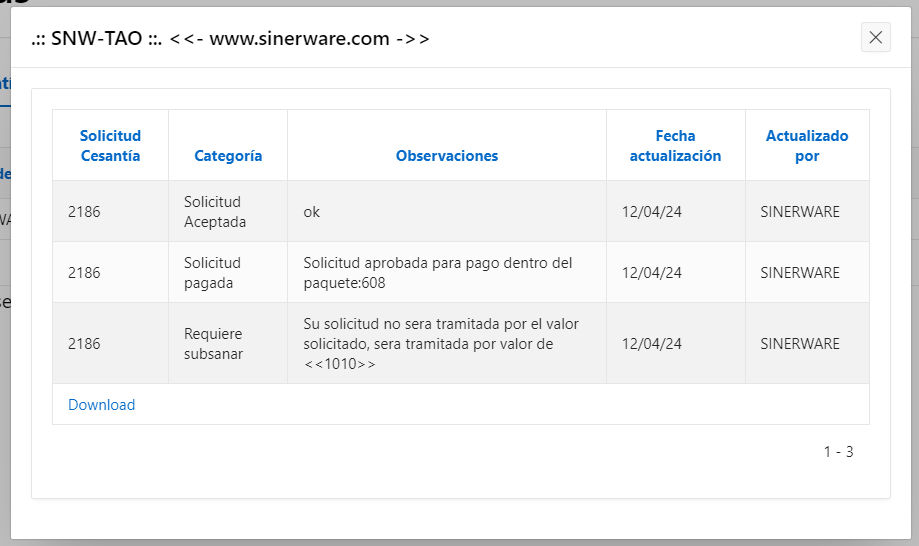
En ambas bandejas podemos encontrar información básica de la solicitud y mediante links acceder a información adicional, sobre las solicitudes como las novedades
En la bandeja de solicitudes de cesantías en trámite se tiene un botón Crear Solicitud, el cual nos permite diligenciar el formulario y al completar el último paso radicar nuestra solicitud ante el FBS.
Bandeja de solicitudes de cesantías en trámite
Las solicitudes en trámite son aquellas sobre las cuales se está realizando el proceso de revisión, certificación y liquidación y aún no han terminado su ciclo de vida. En este reporte se puede conocer, el número de radicación, el estado y demás datos relevantes de la solicitud.
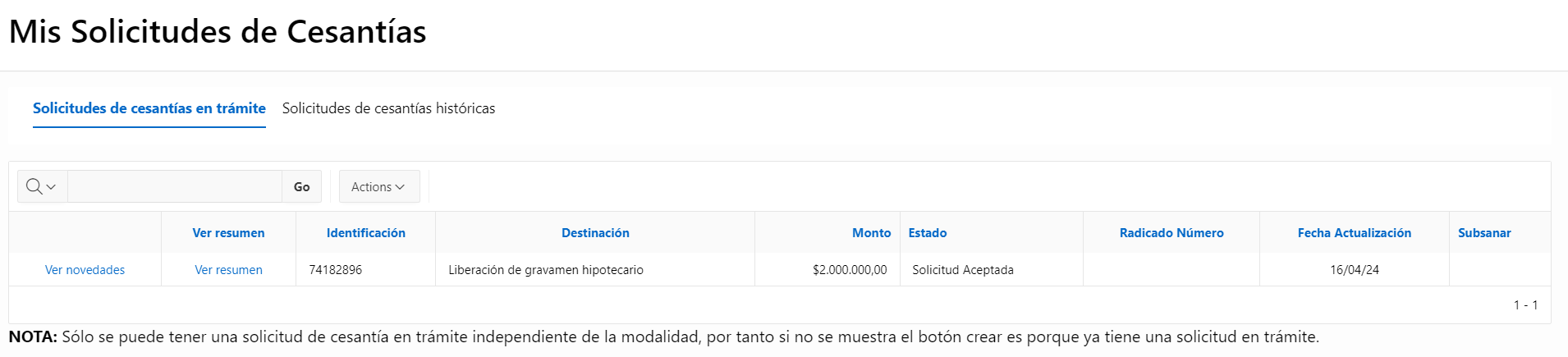
Todas las columnas permiten realizar filtrado y ordenamiento.
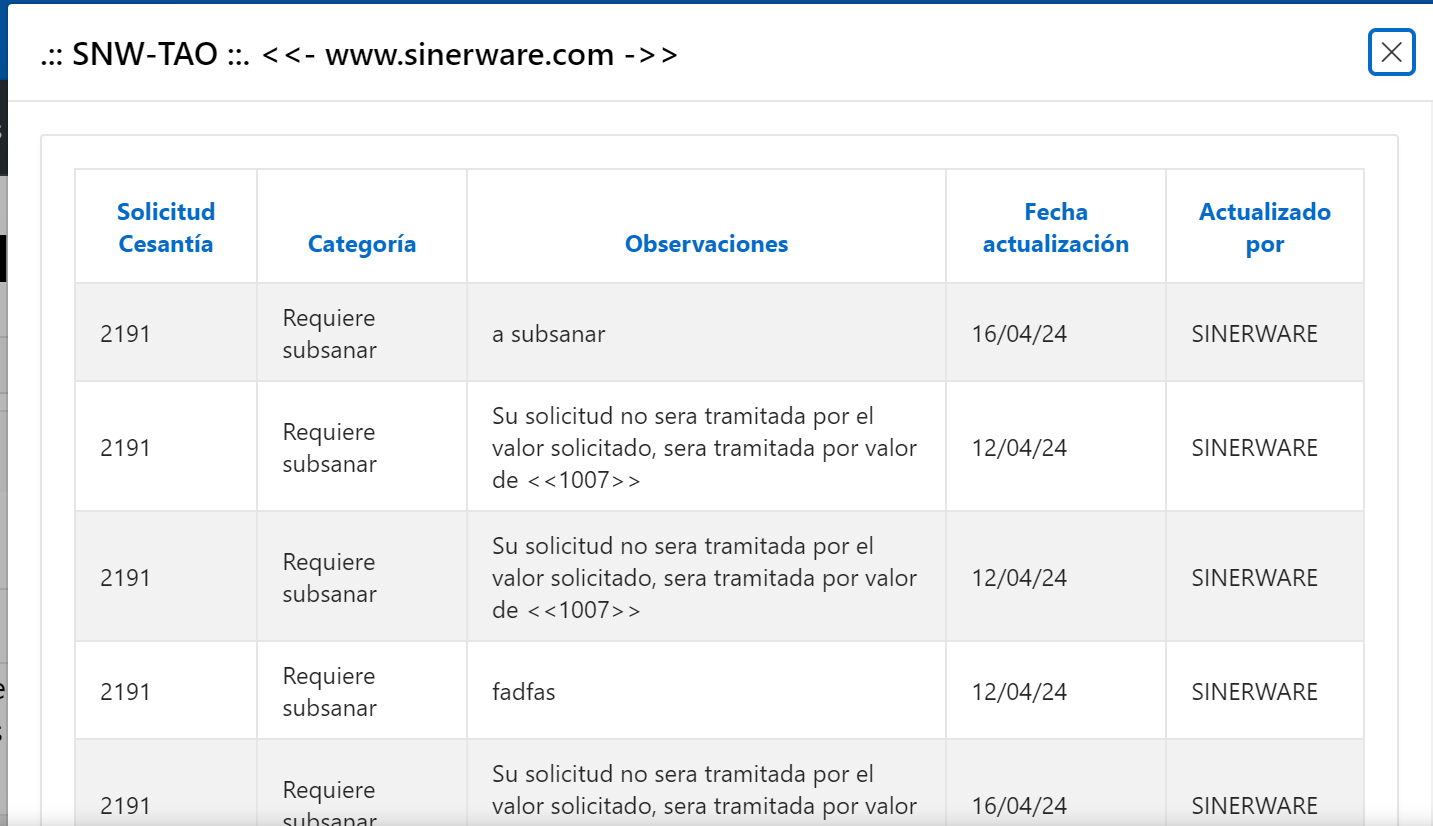
Se pueden ver las novedades
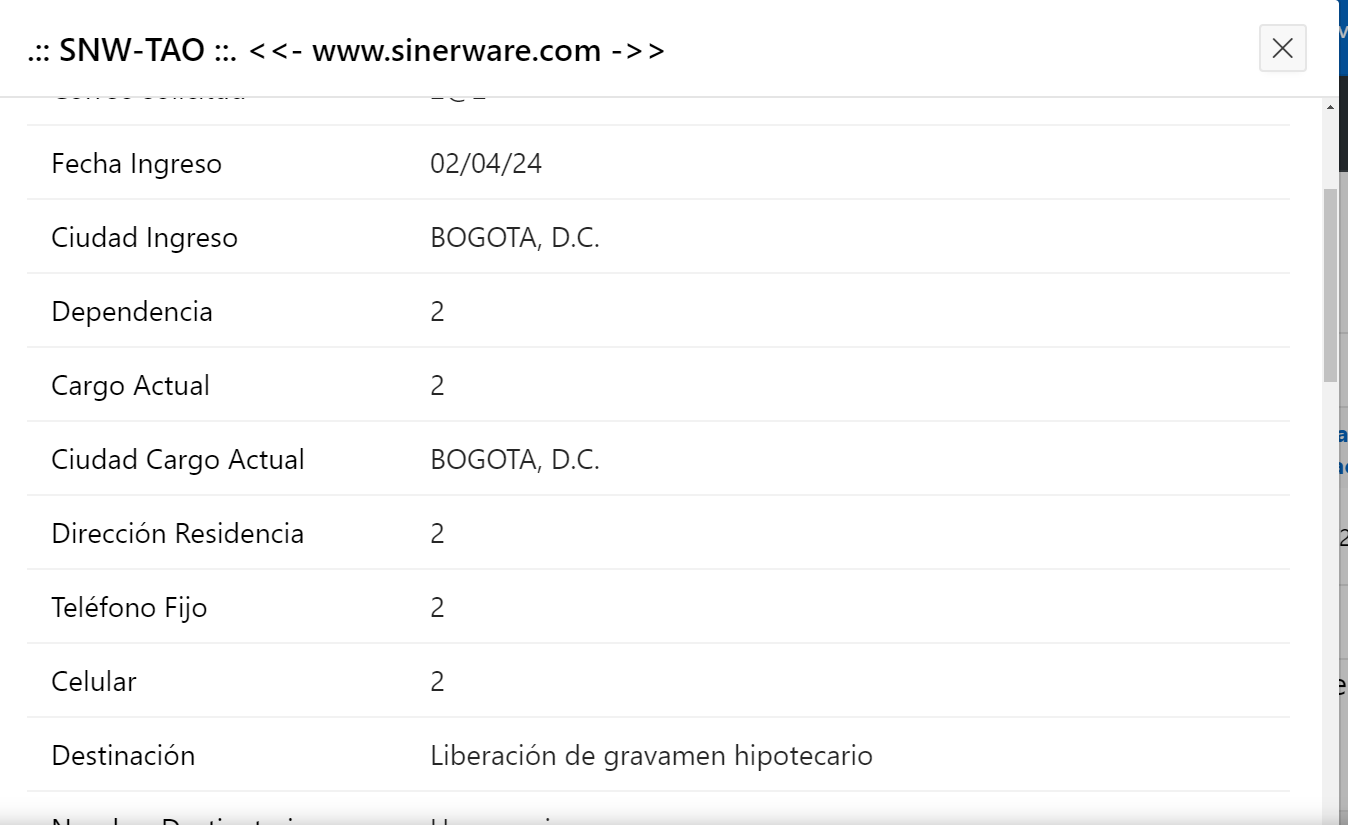
Se puede ver el resumen de la solicitud
Subsanar
Durante el proceso de revisión de la solicitud se pueden identificar documentos que tienen errores. Estos documentos deben ser subsanados. Al correo del solicitante debe llegar un correo informando de la necesidad de subsanación y se tienen hasta 10 días para realizar esta subsanación. La solicitud muestra el estado de Requiere subsanación y adicionalmente en la columna subsanar se habilita un cargue para los documentos correspondientes.
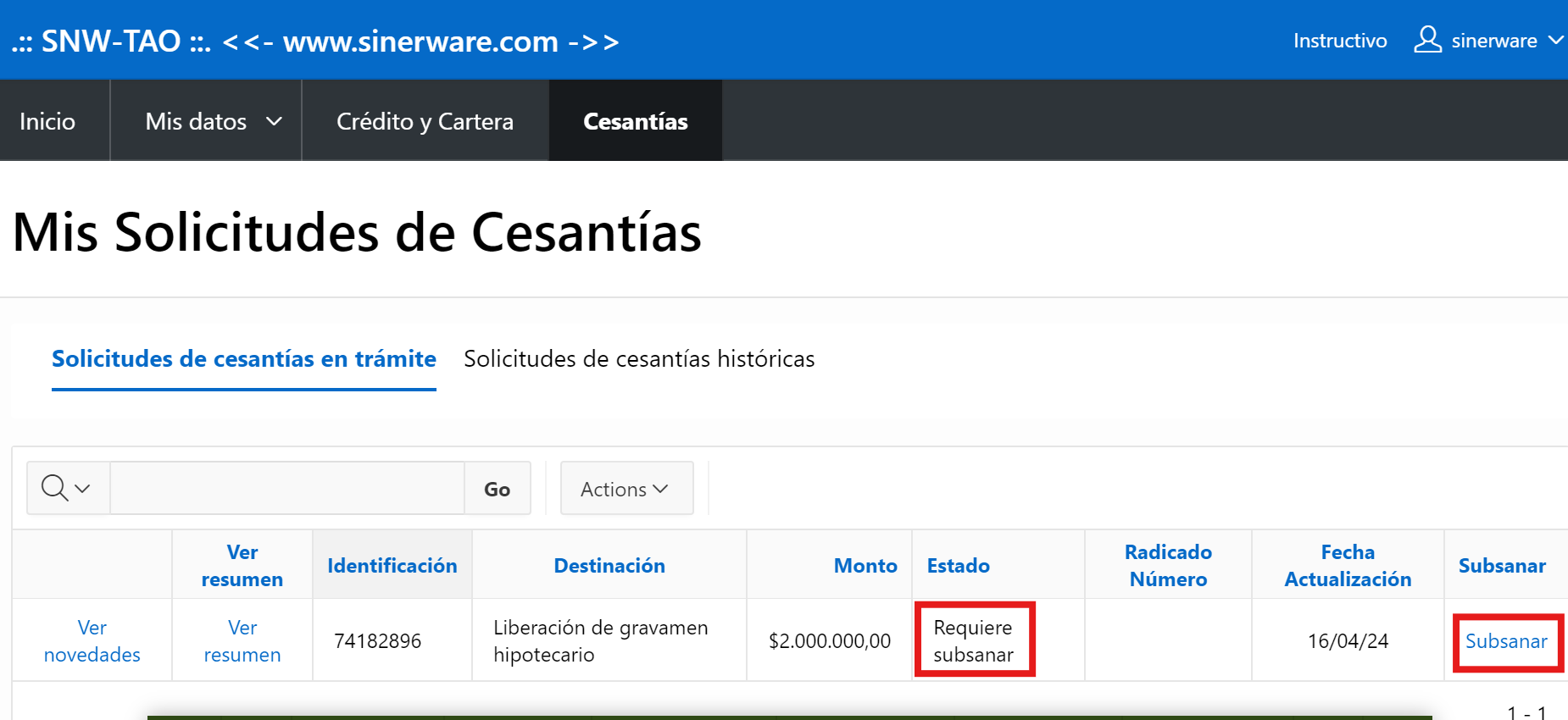
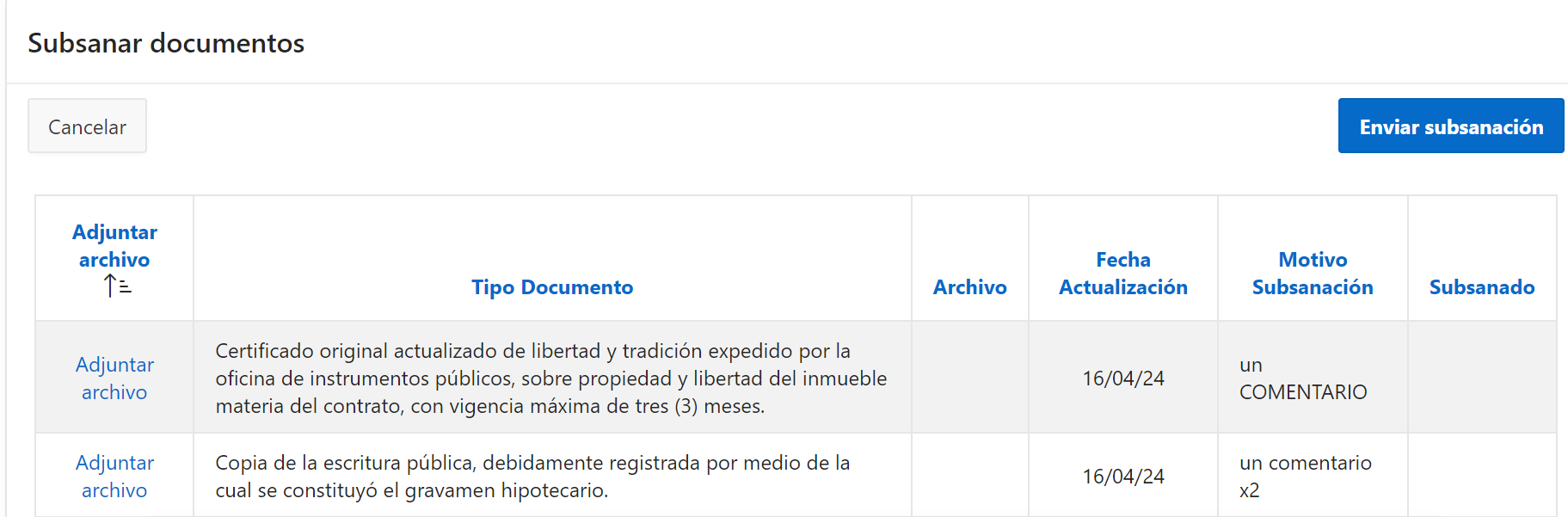
Subsanar - Adjuntar documentos
En esta actividad puede conocer los documentos a subsanar y los motivos por el cual se solicita la subsanación.
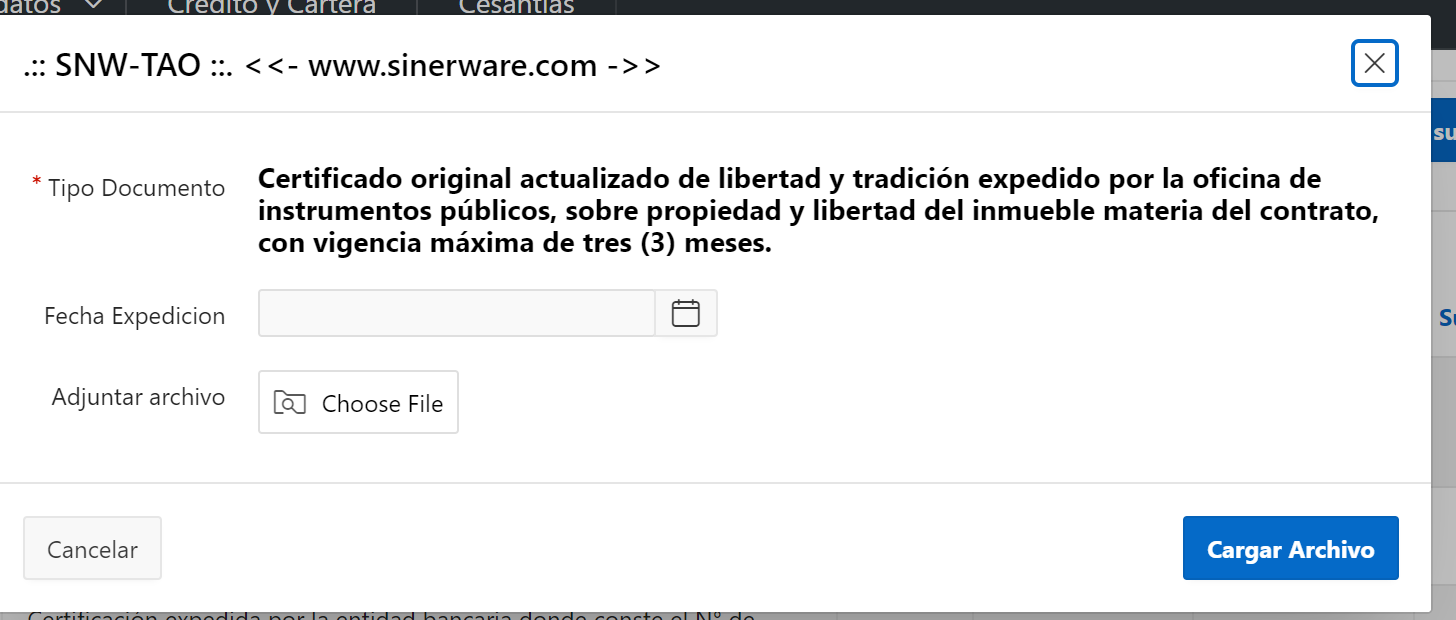
Al dirigirse al link Adjuntar archivo se presenta el correspondiente cargo.
Si no se subsanan todos los documentos al presionar Enviar subsanación se mostrará un error informando que faltan documentos por subsanar.

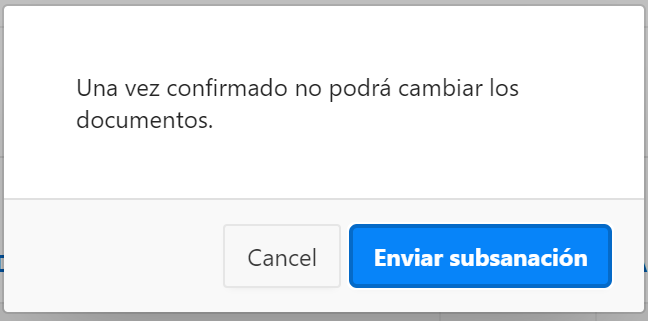
Al completar la subsanación y presionar el botón se presentará un mensaje de confirmación.
Al confirmar se muestra un mensaje de éxito.

Bandeja de solicitudes de cesantías históricas
En la bandeja de solicitudes de cesantías en trámite se tiene un botón Crear Solicitud, el cual nos permite diligenciar el formulario y al completar el último paso radicar nuestra solicitud ante el FBS.
Formulario de radicación
A partir del botón encontrado en la bandeja de solicitudes activas se puede comenzar el diligenciamiento del formulario de solicitud de crédito. Este diligenciamiento está dividido en 5 partes.

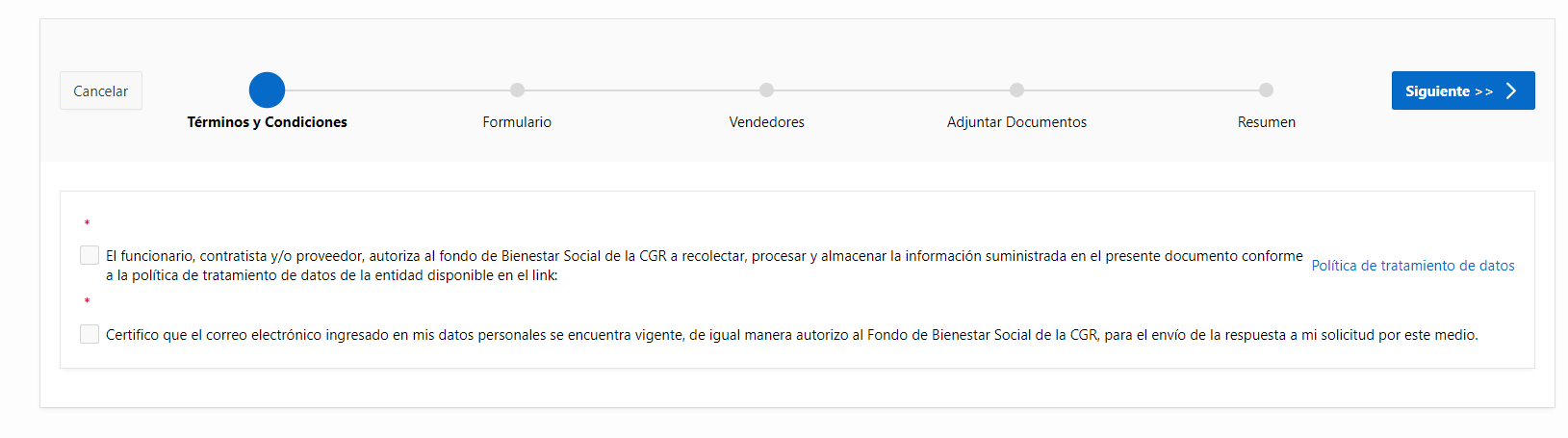
Términos y condiciones
En esta actividad se pueden consultar la política de tratamiento de datos del FBS, los cuales se deben aceptar para poder continuar.
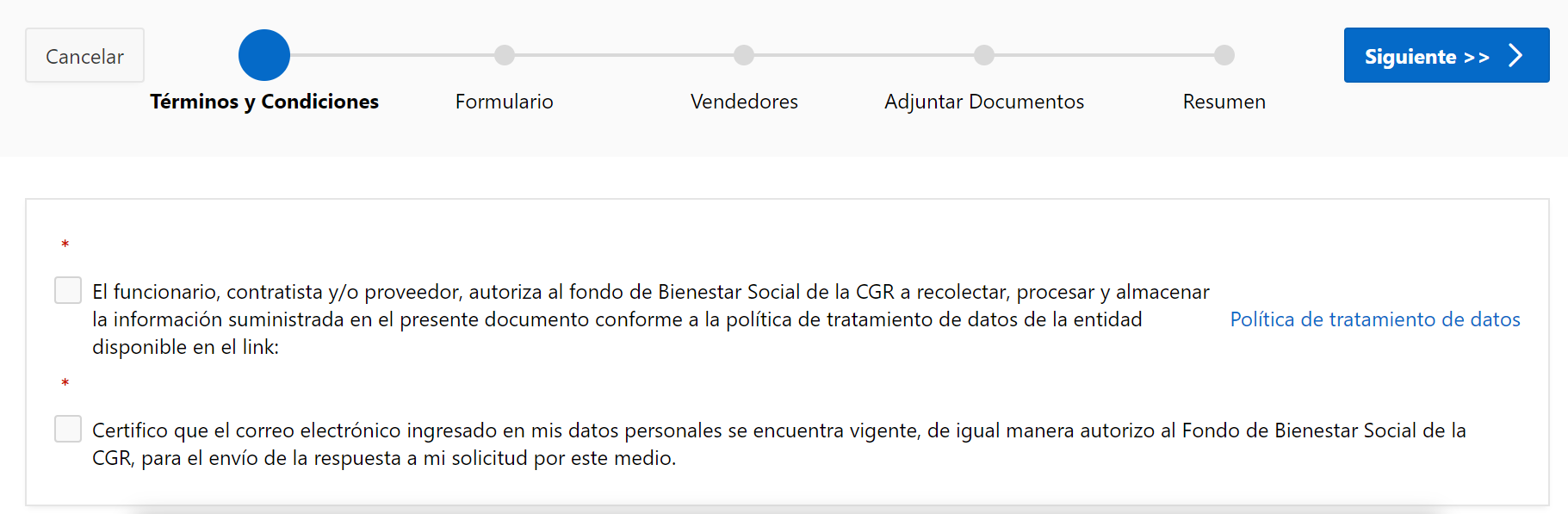
Formulario
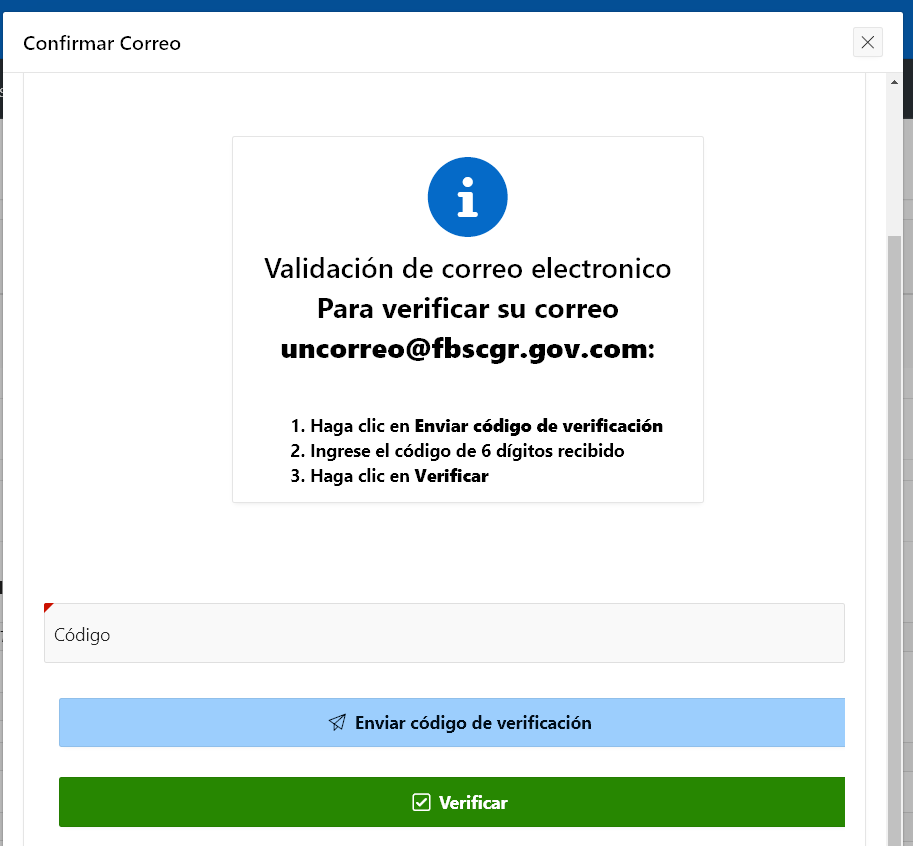
En esta actividad es donde efectivamente el solicitante ingresa la información relevante para caracterizar su solicitud. Datos laborales, tipo de solicitud, destinación, monto y motivos. Al dar a siguiente se nos pedirá confirmar el correo que ingresamos mediante un código de verificación.
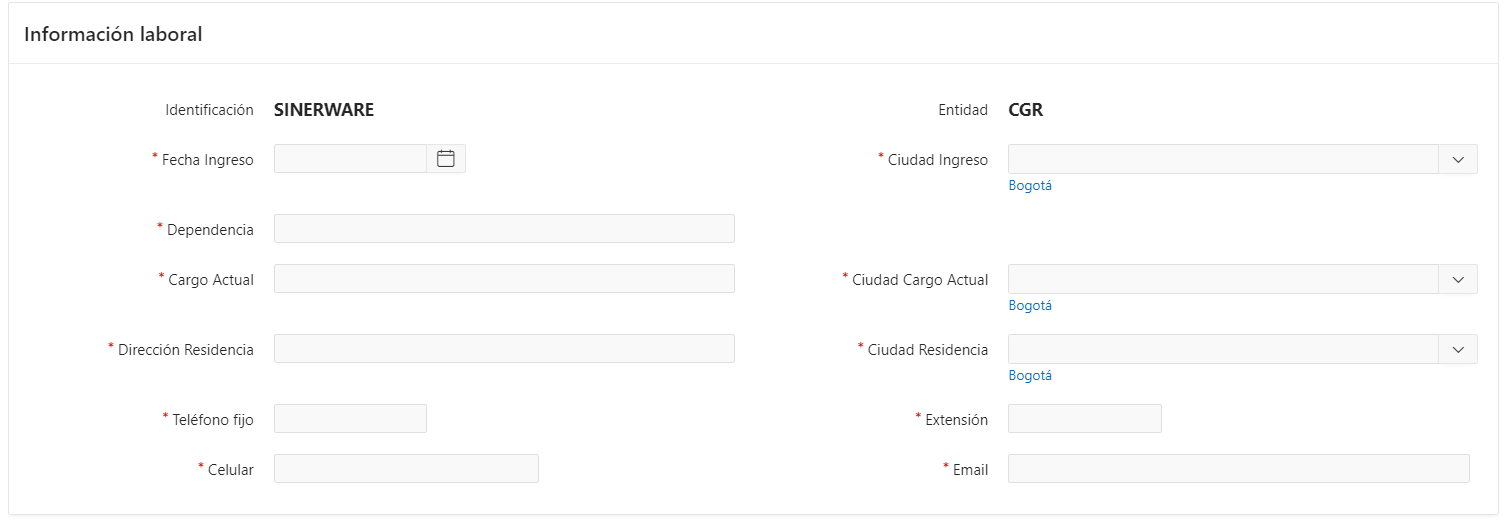
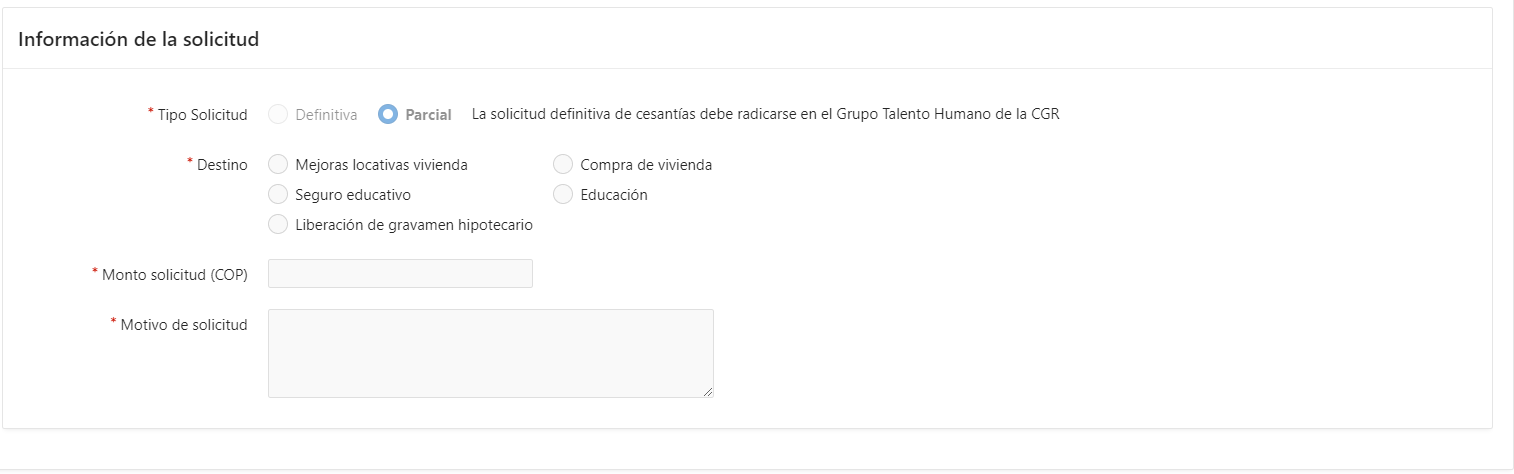
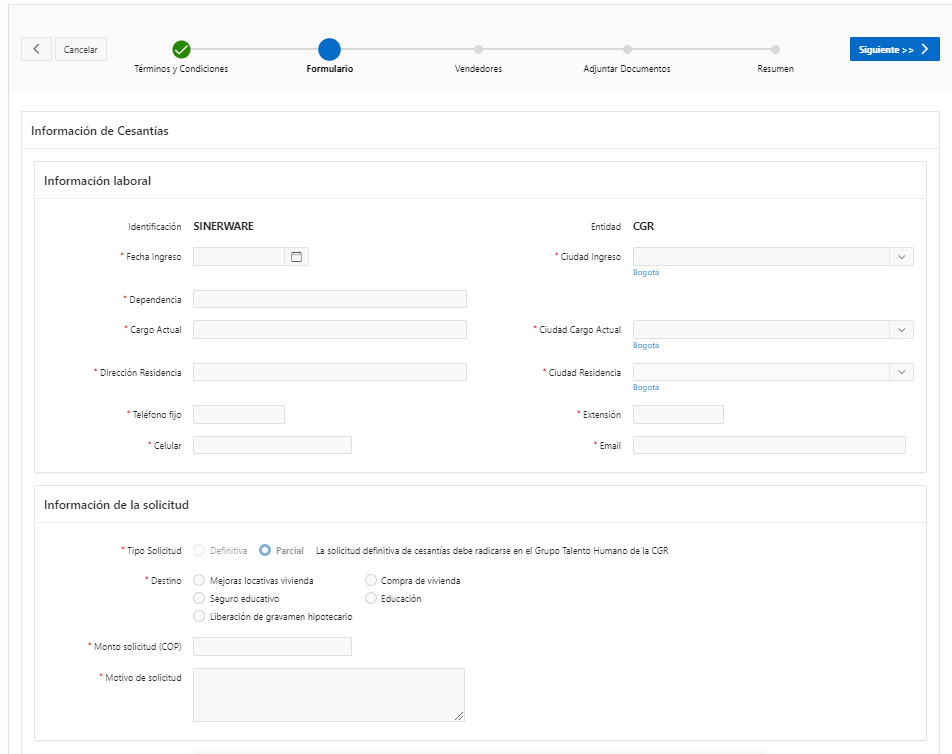
Vendedores
En esta actividad se diligencian los vendedores de la vivienda o lote con objetivo de construcción de vivienda.
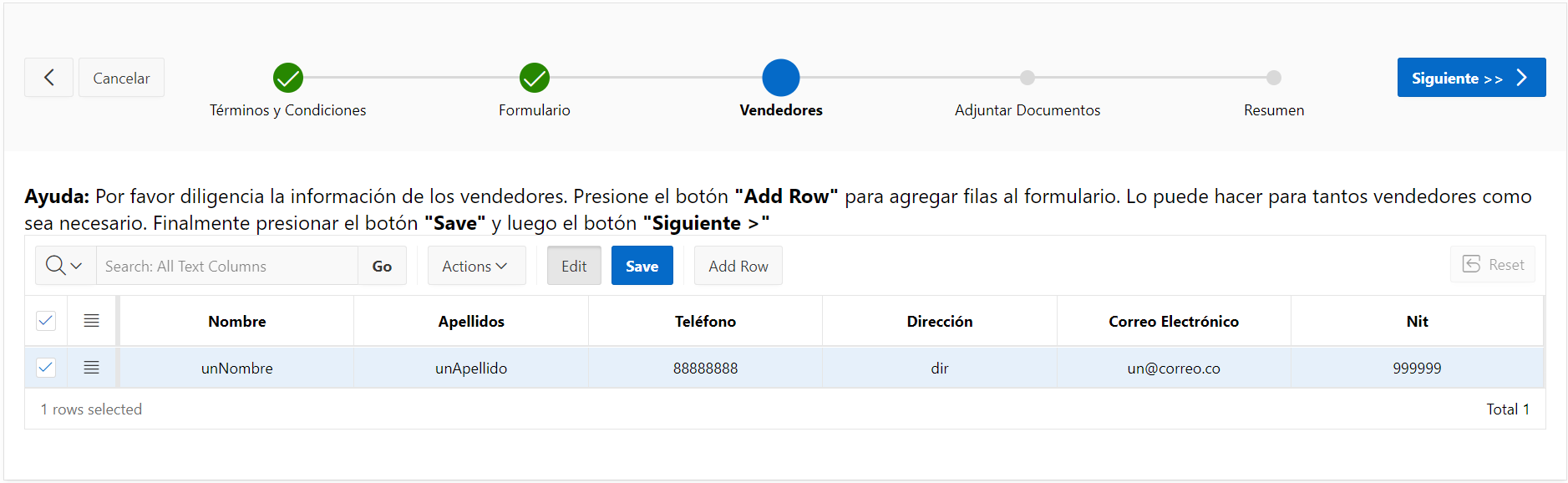
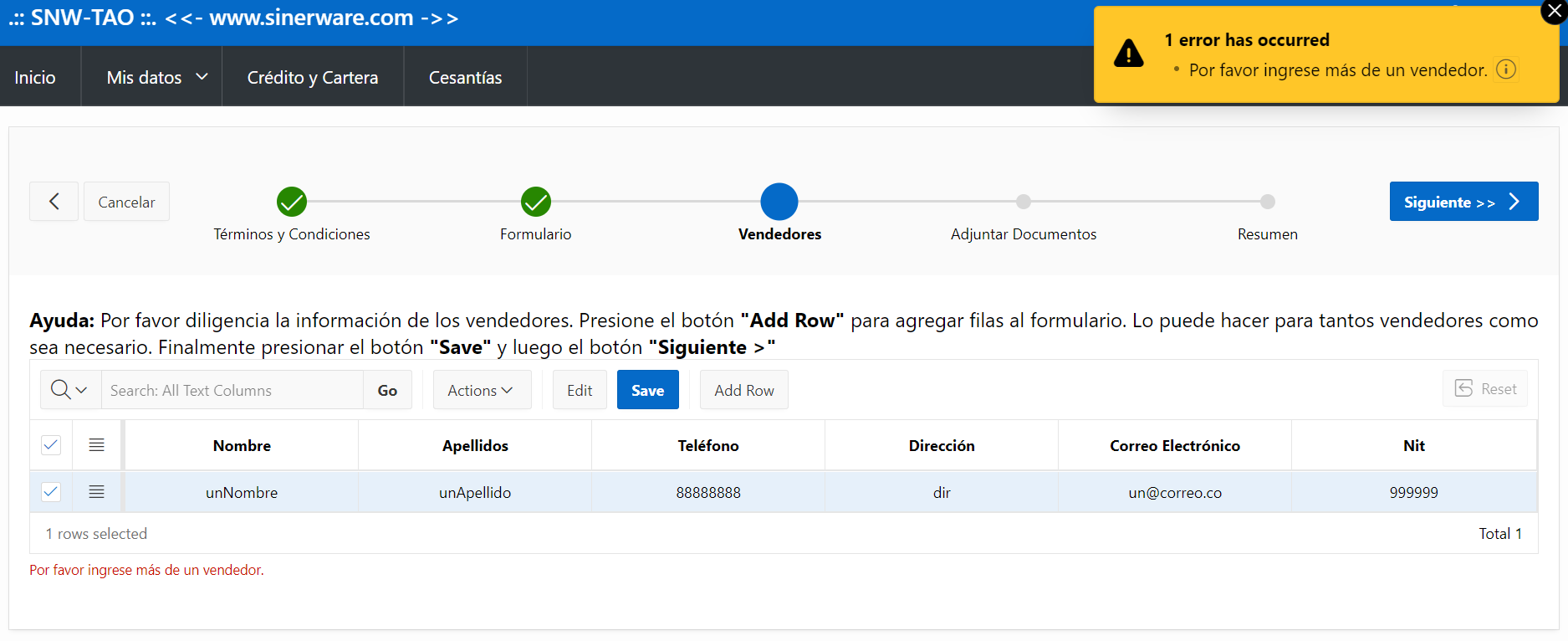
Esta solo debe diligenciar si la destinación es de tipo compra y en caso de haber seleccionado múltiples vendedores en el formulario no se le permitirá avanzar sin diligenciar al menos 2 entradas en la tabla.
Adjuntar Documentos
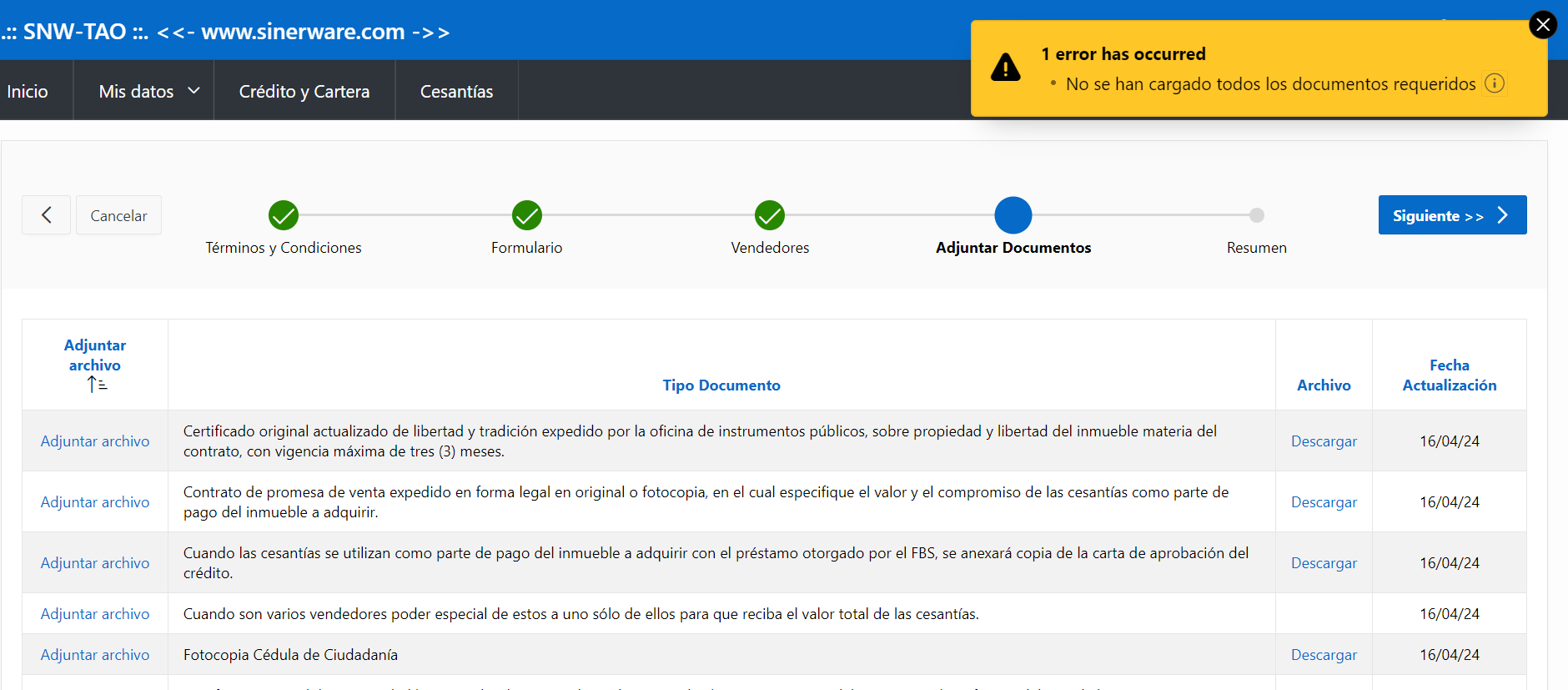
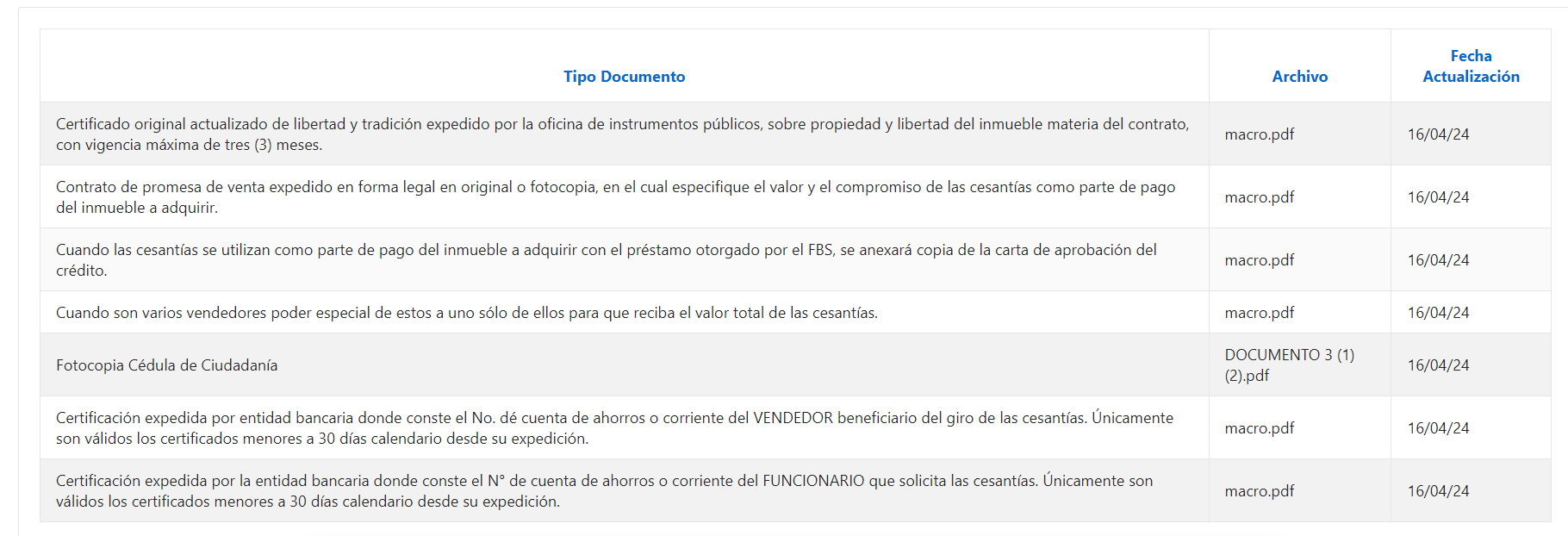
En esta actividad se deben adjuntar todos aquellos soportes que permiten confirmar lo dicho en el formulario y son fundamentales del proceso de revisión de la solicitud.
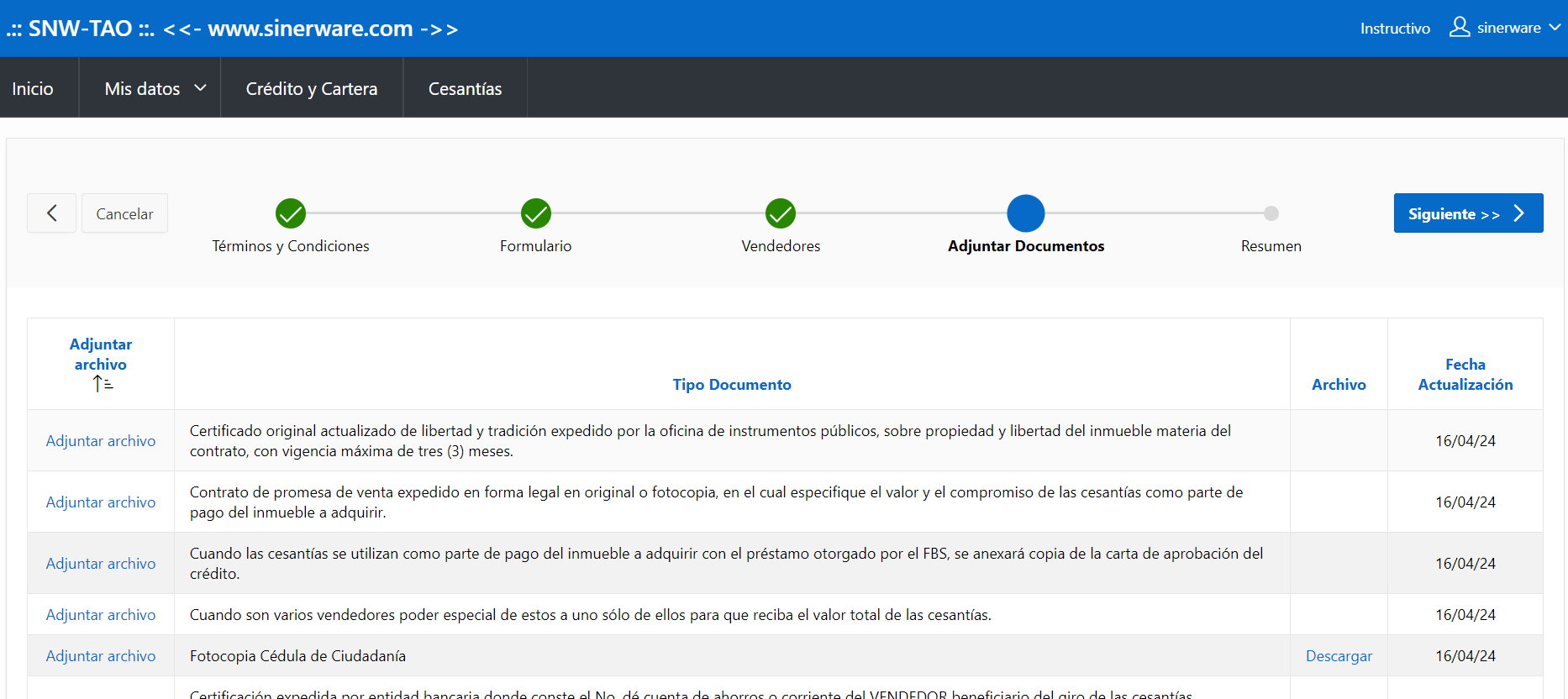
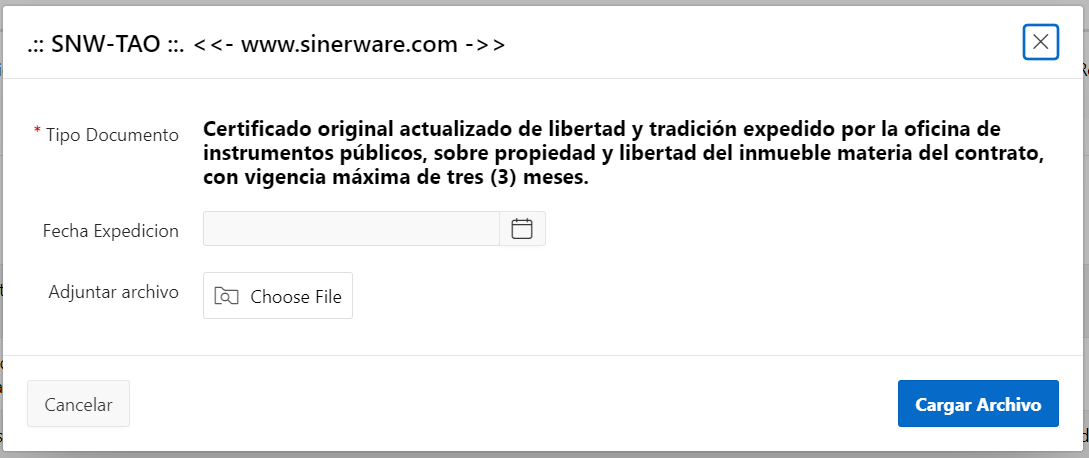
En caso de no adjuntar todos los documentos no se permitirá el avance.
Resumen
Esta es la última actividad del proceso de radicación y permite dar un vistazo rápido a lo diligenciado en el formulario, con el objetivo de una última revisión.
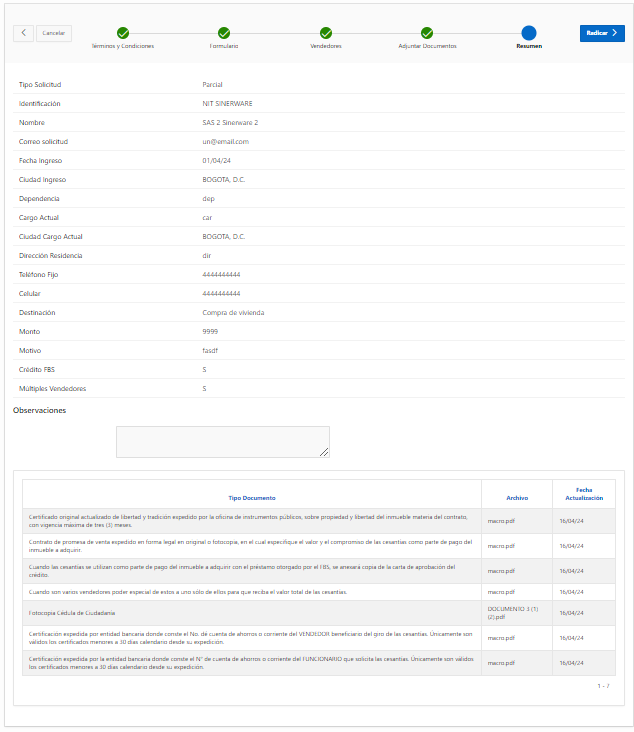
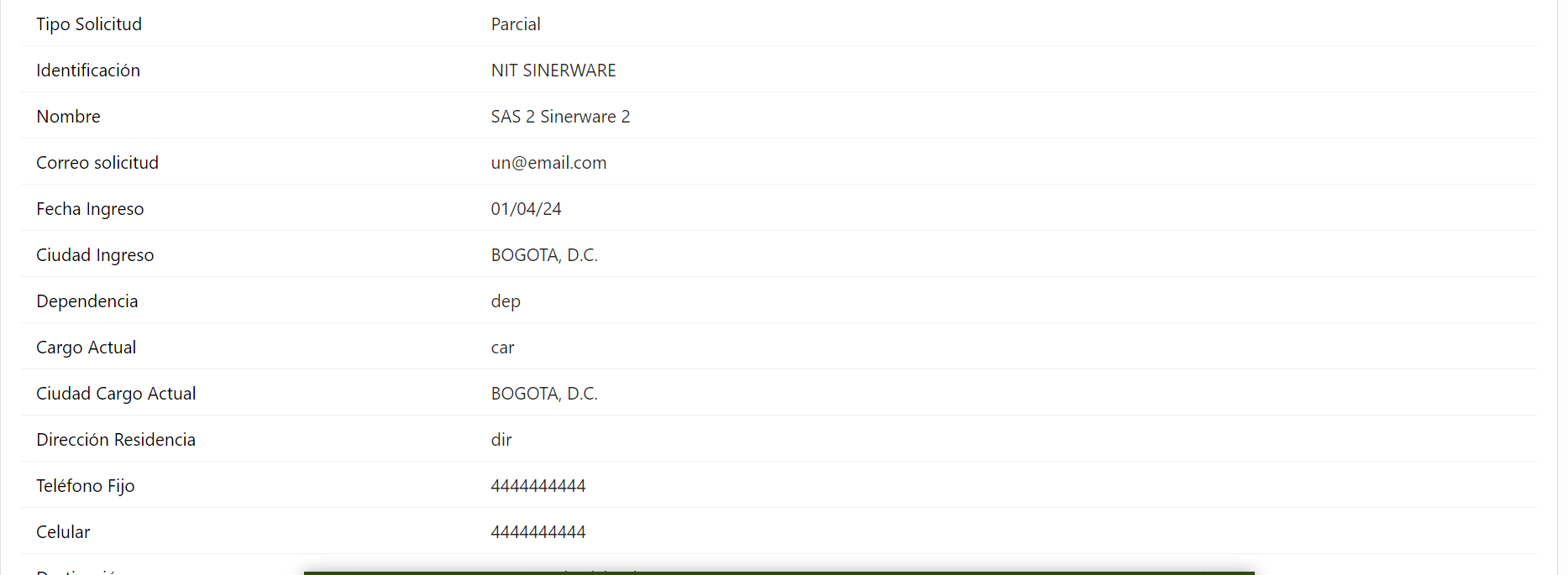
Es de vital importancia que al finalizar de revisar los datos se presione el botón RADICAR, si no se presiona dicho botón el FBS no tendrá en cuenta la solicitud.
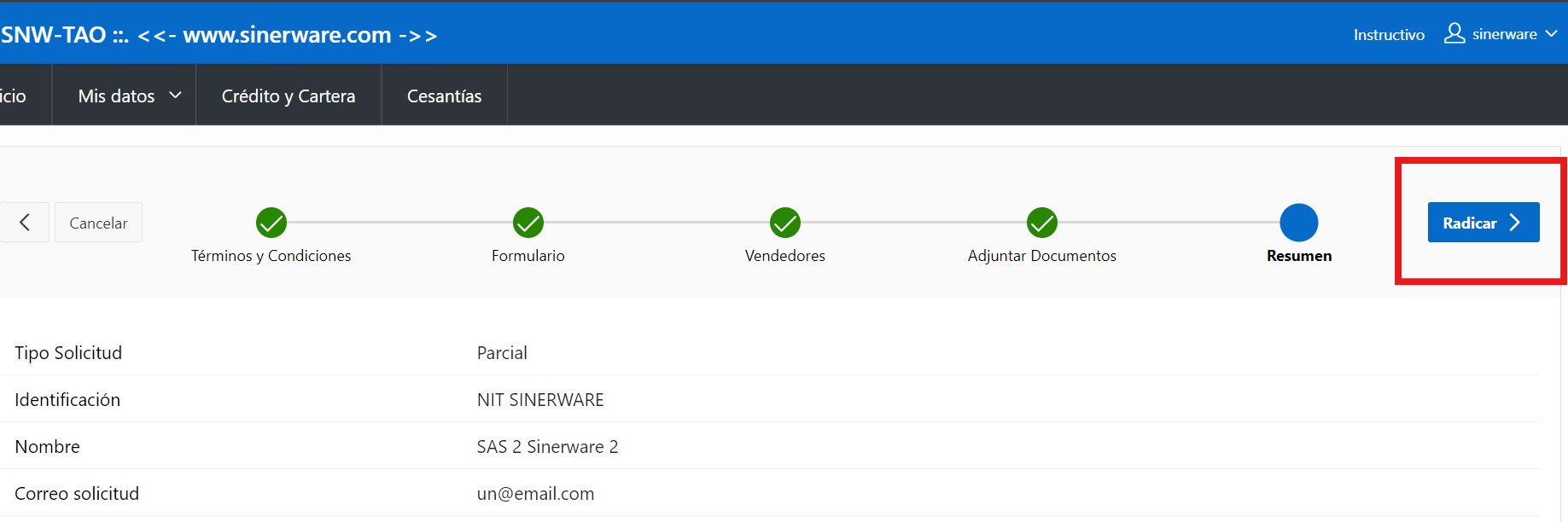
Al presionarlo se mostrará un mensaje de éxito.

Soporte y Contacto
Dirigir cualquier duda o pregunta al siguiente correo: soporte_fbs@sinerware.com