Mis Solicitudes Crédito
Una vez que hemos seleccionado la opción Mis solicitudes de crédito, se podrá consultar e interactuar con dos reportes. Para escoger cual reporte mostrar en pantalla, hacer click en una de las dos opciones presentadas por el encabezado como se muestra a continuación.

Solicitudes en proceso
En este reporte se pueden consultar las solicitudes de crédito que han iniciado un proceso pero no se han radicado todavia.
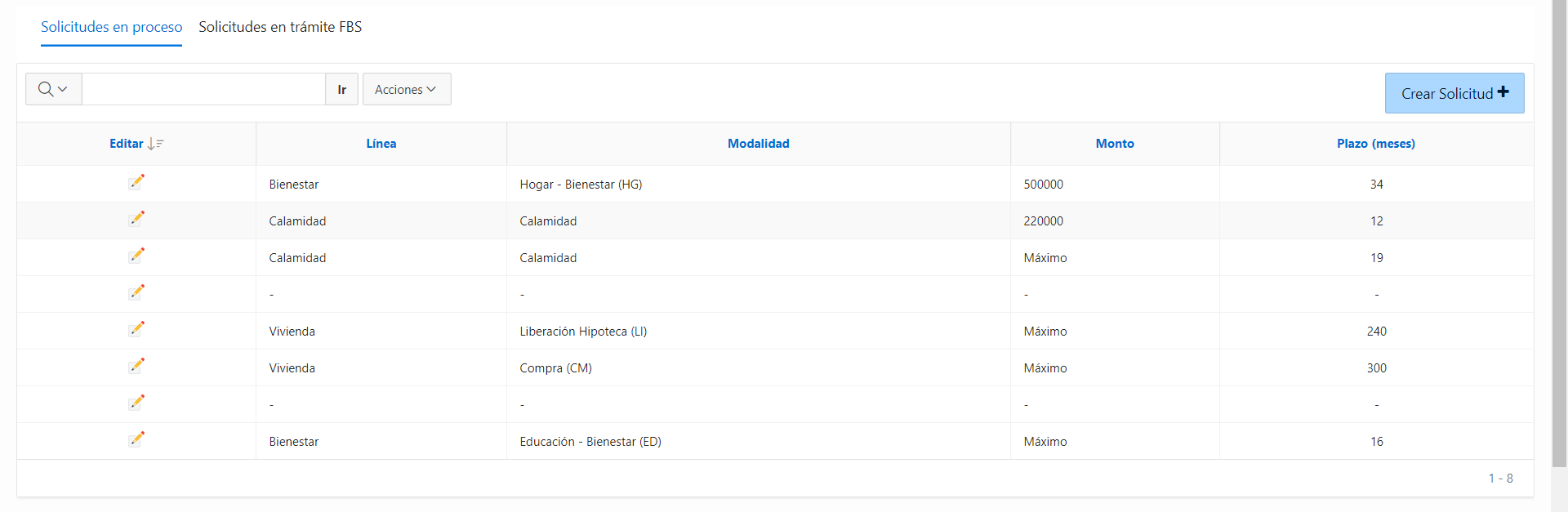
Para continuar el proceso de creación de una solicitud de crédito, ubicarse en la fila correspondiente a la solicitud que se desea continuar, y luego dar click en el ícono del lápiz de la primera columna, como se muestra en la imagen.

Este ícono llevará al usuario al proceso de Términos y condiciones. Sin embargo, si la solicitud está en un paso más adelante, solo basta con dar click en Siguiente hasta llegar al paso en donde quedo la última vez la solicitud.
Solicitudes en trámite FBS
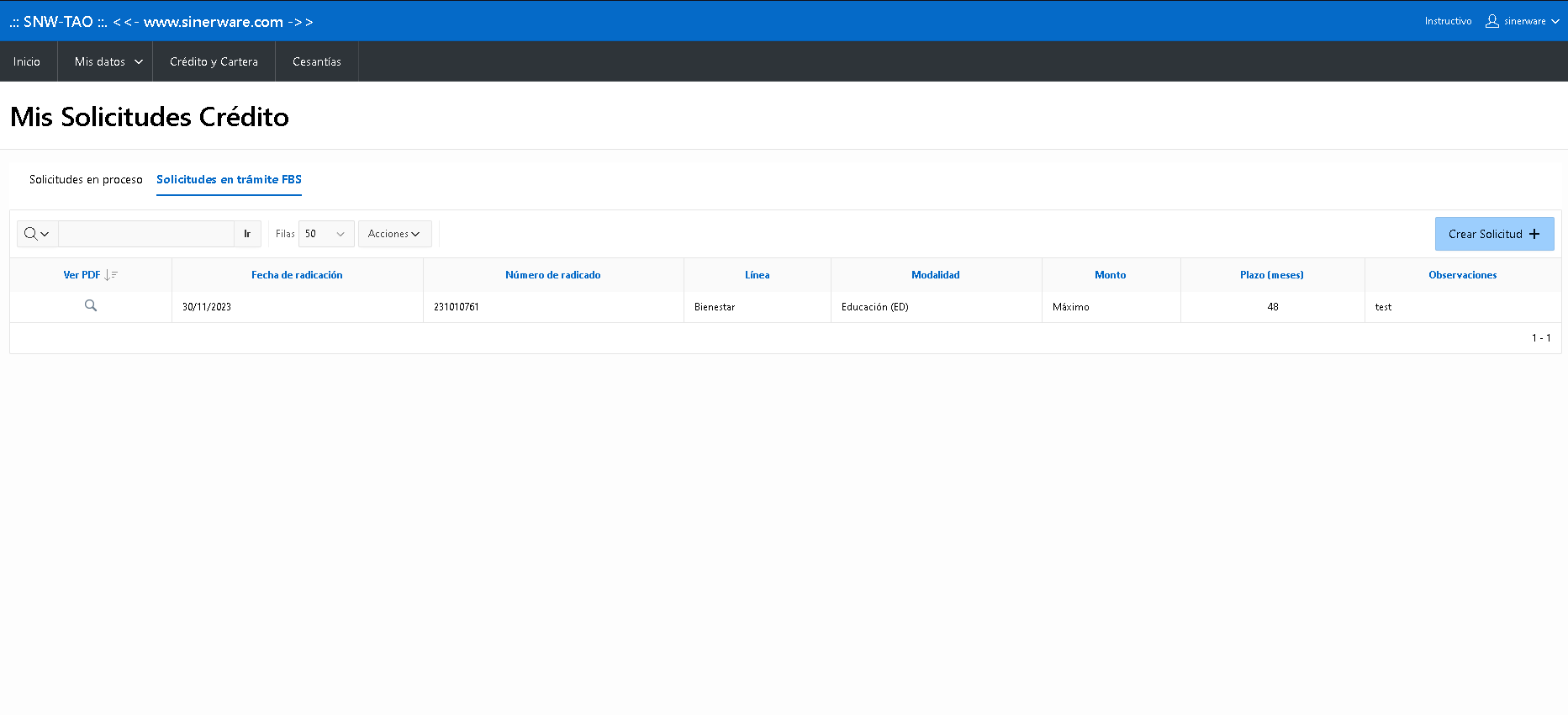
En este reporte se pueden consultar las solicitudes de crédito que ya se han radicado, y por lo tanto están en trámite por el FBS.
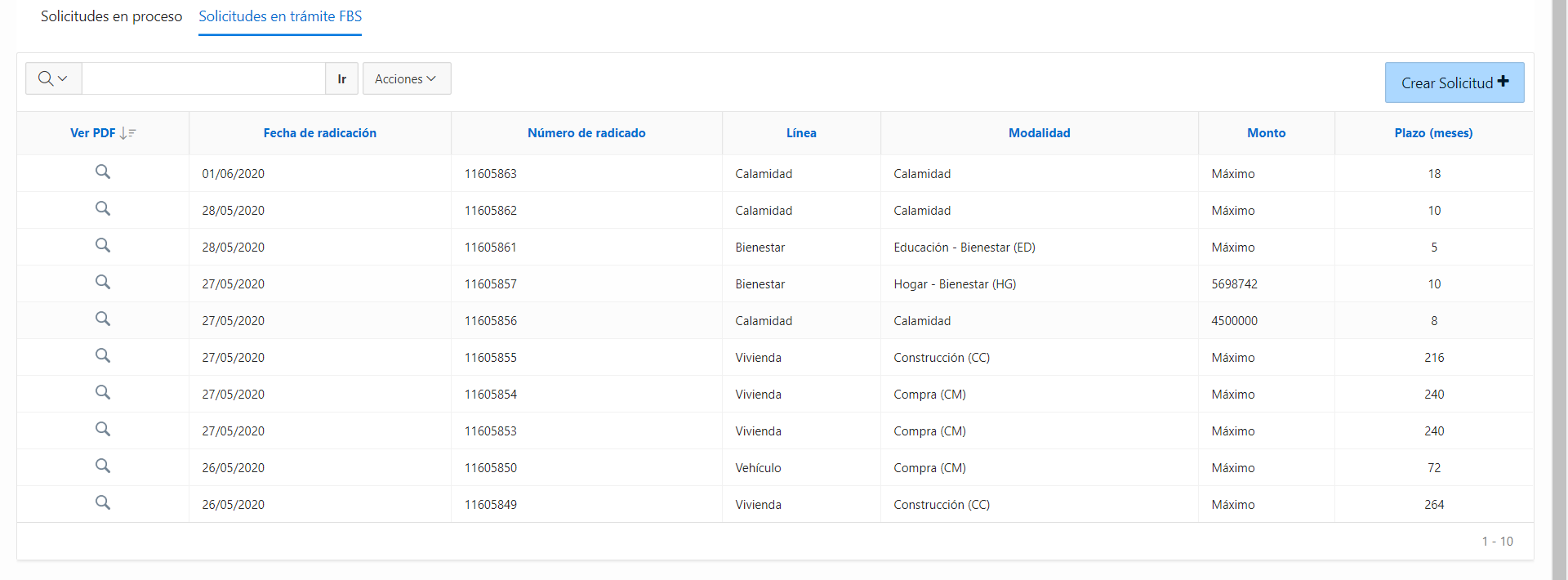
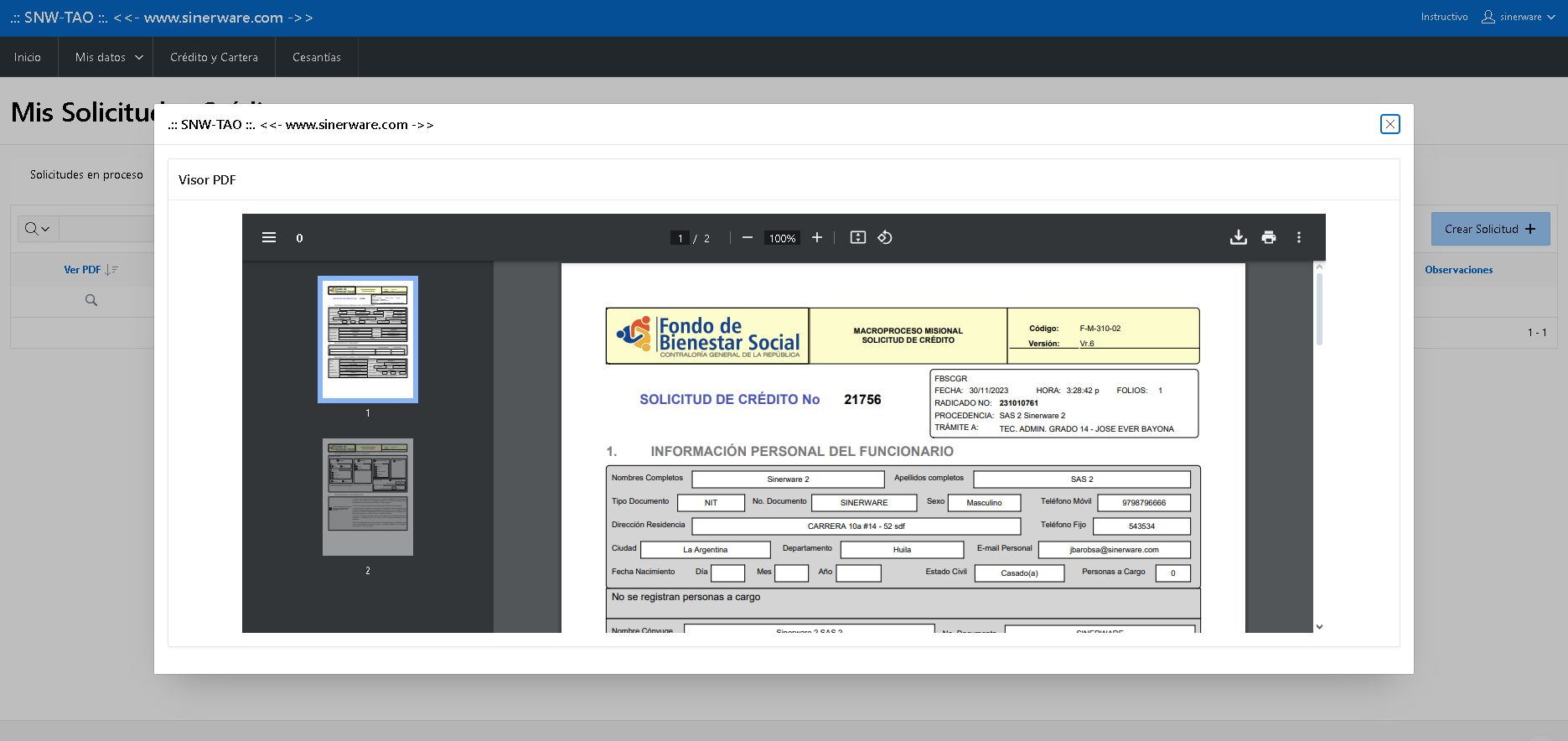
Para visualizar en formato PDF el resumen de una solicitud de crédito, ubicarse en la fila correspondiente a la solicitud, y luego dar click en el ícono de la lupa de la primera columna, como se muestra en la imagen.
Este ícono abrirá una ventana emergente que permitirá al usuario ver en formato PDF, la solicitud que seleccionó. Es posible descargar este documento e interactuar con los demás botones propios de un visor de archivos PDF. Para volver al reporte, dar click en el botón con la X en la esquina superior derecha de la ventana.
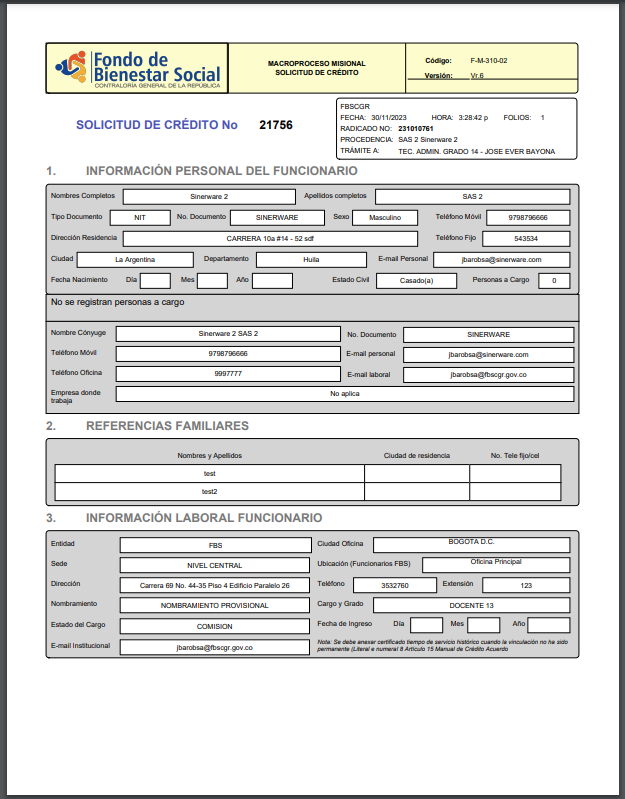
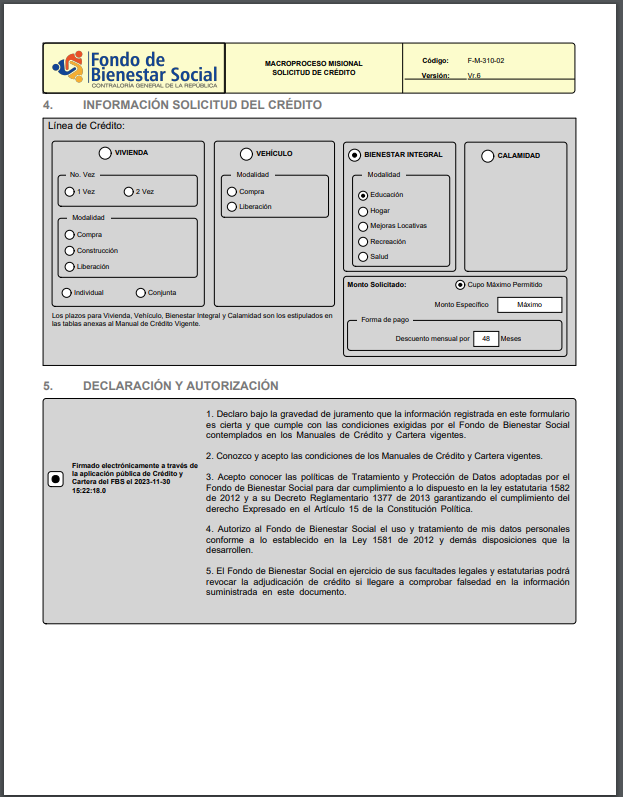
Resumen de solicitud de crédito en formato PDF
Desde aqui podremos generar un PDF con toda la información relacionada con el crédito y el deudor
Información adicional
En ambos reportes, el orden de las solicitudes está desde la más reciente, hacia la más antigua.
Se puede ver un botón en la parte derecha de ambos reportes, que permite iniciar una nueva solicitud de crédito, de la misma forma como lo hace la opción Crear solicitud de crédito del menú principal.
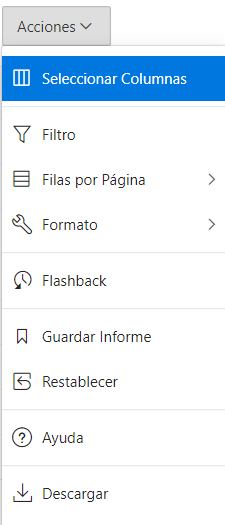
Para cada reporte, es posible interactuar con varias Acciones como se ve en la imagen.
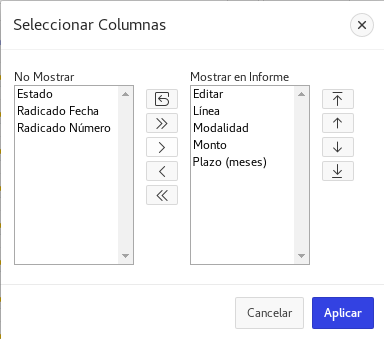
Seleccionar columnas: Esta opción permite seleccionar que columnas se desean ver/ocultar del reporte. Para las columnas visibles, permite establecer el orden en que aparecerán dichas columnas.
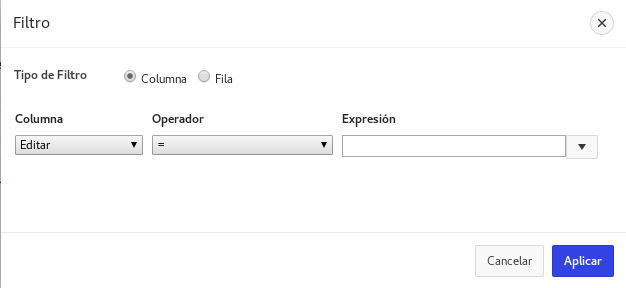
Filtro: Esta opción permite crear diversos tipos de filtros a nivel de columna o fila.
Filas por página: Esta opción permite determinar la cantidad de filas que se mostrarán al mismo tiempo. Las filas restantes se acomodarán en tantas páginas como sean necesarias del reporte.
Formato: Esta opción despliega una variedad de opciones que permite añadir información basada en los datos del reporte, o bien, permite presentar la información de varias formas. NOTA: Ver la opción ayuda de este mismo menú para más detalles sobre el sub-menú de formato.
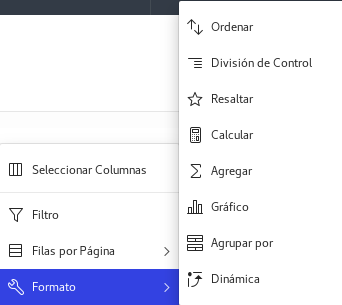
Flashback: Esta opción permite mostrar el estado de la información en un instante de tiempo que puede definir el usuario.
Guardar informe: Con esta opción el usuario puede guardar la configuración que ha realizado en el reporte para que se mantenga la próxima vez que se ingrese a la aplicación. Se pueden guardar varias configuraciones del reporte. (Por ejemplo: Es posible guardar una configuración que muestra las solicitudes de crédito agrupadas por la línea. Y también es posible guardar otra configuración que resalte las solicitudes cuyo monto es el máximo).
Restablecer: Devuelve el reporte a su configuración por defecto.
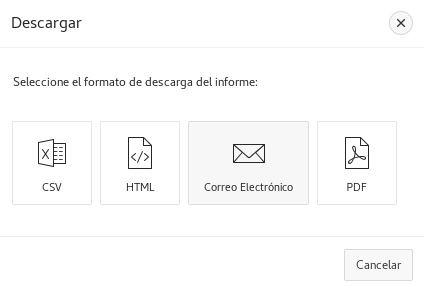
Descargar: Con esta opción, el usuario puede descargar el reporte en varios formatos como se muestra a continuación.
Ayuda: Finalmente, con esta opción la aplicación proporciona un manual sobre el menú Acciones más detallado que el presente instructivo.

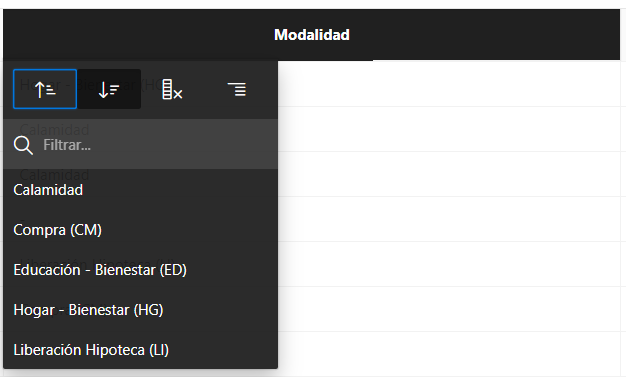
Ayudas de columna: Asi mismo es posible seleccionar alguna de las columnas que se muestran en el reporte. Al dar click en una de ellas se presentarán varias opciones, entre ellas están: ordenar el reporte por esa columna, ocultarla, o filtrar por algun valor.